
 کیس
کیس

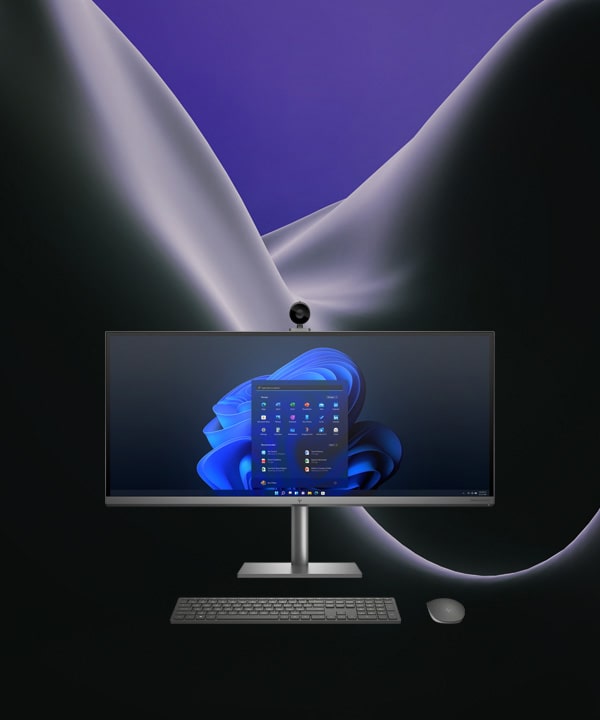








سازگاری سوکت پردازنده و مادربرد
راهنمای انتخاب سوکت پردازنده و مادربرد سازگار
یکی از رایج ترین اشتباهات خریداران کامپیوتر، خرید پردازنده ای است که با مادربرد فعلی یا مادربرد جدیدشان سازگار نیست. این اشتباه می تواند هزینه اضافی و دردسر زیادی ایجاد کند. اگر قصد خرید پردازنده استوک یا آپگرید سیستم را دارید، این راهنما دقیقا همان چیزی است که برای جلوگیری از خرید اشتباه نیاز دارید.
فهرست مطالب
- سوکت پردازنده چیست و چرا اهمیت دارد
- جدول سوکت های رایج اینتل و AMD
- چگونه سوکت مادربرد خود را تشخیص دهیم
- تفاوت نسخه های مختلف یک سوکت با نام یکسان
- نقش چیپست در سازگاری، نه فقط سوکت
- سازگاری نوع رم با سوکت
- اهمیت به روزرسانی بایوس
- اشتباهات رایج خریداران
- نکات سازگاری هنگام خرید پردازنده استوک
- سؤالات متداول
سوکت پردازنده چیست و چرا اهمیت دارد
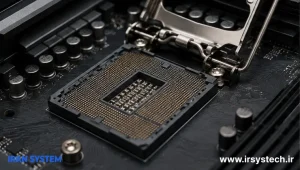
سوکت، محل فیزیکی و الکتریکی روی مادربرد است که پردازنده در آن نصب می شود. هر پردازنده فقط با سوکتی که برای همان نسل طراحی شده کار می کند. تعداد پین ها، آرایش آن ها و ارتباط الکتریکی بین پردازنده و مادربرد دقیقا مطابق استاندارد همان سوکت طراحی شده است. به همین دلیل نمی توان یک پردازنده را روی سوکتی که برای نسل دیگری ساخته شده نصب کرد، حتی اگر از نظر ظاهری شبیه به هم باشند.
جدول سوکت های رایج اینتل و AMD
| برند | سوکت | نسل های سازگار | نوع رم |
|---|---|---|---|
| اینتل | LGA1150 | Haswell | DDR3 |
| اینتل | LGA1151 نسخه اول | Skylake، Kaby Lake | DDR3، DDR4 |
| اینتل | LGA1151 نسخه دوم | Coffee Lake، Coffee Lake Refresh | DDR4 |
| اینتل | LGA1200 | Comet Lake، Rocket Lake | DDR4 |
| اینتل | LGA1700 | نسل ۱۲ تا ۱۴ | DDR4 یا DDR5 |
| AMD | AM4 | Ryzen 1000 تا 5000 | DDR4 |
| AMD | AM5 | Ryzen 7000 و بالاتر | DDR5 |
منبع مشخصات رسمی سوکت های اینتل و AMD: صفحه پشتیبانی رسمی اینتل و صفحه رسمی چیپست AM4 در سایت AMD.
چرا اصلا استانداردهای سوکت این قدر متفاوت طراحی می شوند
هر نسل جدید پردازنده معمولا تغییراتی در معماری داخلی، مصرف انرژی، تعداد پایه های ارتباطی و نحوه تغذیه دارد. وقتی این تغییرات به اندازه کافی بزرگ باشند، سازنده ناچار است سوکت جدیدی طراحی کند تا این ارتباطات جدید به درستی پشتیبانی شوند. به همین دلیل، عمر یک سوکت مشخص معمولا محدود به یک یا چند نسل پردازنده است، سپس با تغییرات بزرگ تر، سوکت جدیدی جایگزین آن می شود. این چرخه در هر دو برند اینتل و AMD دیده می شود، هرچند سیاست هرکدام از نظر طول عمر سوکت متفاوت است.
مقایسه سیاست سازگاری سوکت اینتل و AMD
یکی از تفاوت های شناخته شده بین این دو برند، طول عمر پلتفرم سوکت است. اینتل معمولا هر یک یا دو نسل پردازنده، سوکت جدیدی معرفی می کند؛ برای مثال LGA1151 برای دو نسل (با دو نسخه متفاوت) و سپس LGA1200 برای دو نسل دیگر استفاده شد. در مقابل، AMD با سوکت AM4 یک استثنا در صنعت بود و طبق مستندات رسمی این شرکت، این سوکت از سال ۲۰۱۶ تا سال ۲۰۲۲ پابرجا ماند و چندین نسل متوالی از پردازنده های Ryzen، از سری هزار تا سری پنج هزار، روی همان یک سوکت پشتیبانی شدند. این موضوع باعث شد کاربران AM4 بتوانند بدون تعویض مادربرد، چندین بار پردازنده خود را ارتقا دهند. سوکت جدیدتر AM5 نیز طبق اعلام AMD قرار است تا سال ۲۰۲۹ پشتیبانی شود.
این تفاوت سیاست، یک نکته عملی مهم برای خریداران سیستم استوک یا Tray دارد: اگر مادربرد AM4 دارید، احتمال بیشتری وجود دارد که بتوانید تنها با تعویض پردازنده، سیستم را چند سال دیگر هم بدون تعویض مادربرد ارتقا دهید.
چگونه سوکت مادربرد خود را تشخیص دهیم
چند راه ساده برای تشخیص سوکت مادربرد وجود دارد:
- بررسی مشخصات فنی مادربرد: نام دقیق مادربرد را در وب سایت سازنده جستجو کنید تا سوکت و چیپست دقیق مشخص شود.
- استفاده از نرم افزارهای تشخیص سخت افزار: ابزارهایی مانند CPU-Z اطلاعات کامل سوکت و چیپست فعلی سیستم را نمایش می دهند.
- مشاهده روی خود مادربرد: در برخی موارد، نام چیپست روی خود برد چاپ شده است.
- مراجعه به فاکتور یا مستندات خرید سیستم: اگر سیستم را از فروشگاهی خریده اید، مشخصات فنی معمولا در فاکتور ذکر شده است.
یک روش دیگر که بسیاری از کاربران از آن غافل می مانند، مراجعه مستقیم به وب سایت رسمی سازنده مادربرد و جستجوی نام دقیق مدل حک شده روی خود برد است. معمولا این نام روی یکی از گوشه های مادربرد، نزدیک اسلات های رم یا نزدیک سوکت پردازنده چاپ شده. با وارد کردن این نام در بخش پشتیبانی سایت سازنده، می توانید به لیست کامل پردازنده های سازگار، آخرین نسخه بایوس، و راهنمای به روزرسانی آن دسترسی پیدا کنید؛ این دقیق ترین منبع ممکن برای تایید سازگاری است.
تفاوت نسخه های مختلف یک سوکت با نام یکسان
یکی از مهم ترین نکاتی که در مقایسه نسل های پردازنده اینتل هم به آن اشاره شد، این است که نام سوکت به تنهایی تضمین سازگاری نیست. برای مثال، سوکت LGA1151 در دو نسخه فیزیکی مشابه اما الکتریکی متفاوت عرضه شده است. نسخه اول برای پردازنده های Skylake و Kaby Lake طراحی شده و نسخه دوم مخصوص Coffee Lake و Coffee Lake Refresh است. طبق اعلام رسمی اینتل، این دو نسخه از نظر الکتریکی با هم سازگار نیستند و کلیدبندی مکانیکی متفاوتی دارند، هرچند موقعیت پین شماره یک در هر دو یکسان باقی مانده است.
به همین دلیل، اگر مادربردی دارید که چیپست آن سری صد یا دویست است (برای Skylake و Kaby Lake)، نمی توانید پردازنده Coffee Lake روی آن نصب کنید، حتی اگر پردازنده در سوکت جا بگیرد.
نقش چیپست در سازگاری، نه فقط سوکت
سازگاری واقعی فقط به نام سوکت بستگی ندارد؛ سری چیپست مادربرد هم باید از پردازنده مورد نظر پشتیبانی کند. برای مثال، حتی در یک نسل مشخص از پردازنده های اینتل، ممکن است چیپست های ارزان قیمت امکاناتی مانند اورکلاک را پشتیبانی نکنند در حالی که چیپست های رده بالاتر همان نسل این قابلیت را دارند. بنابراین، پیش از خرید، همیشه لیست پردازنده های پشتیبانی شده توسط دقیقا همان مدل و چیپست مادربرد را از منبع رسمی سازنده مادربرد بررسی کنید.
سازگاری نوع رم با سوکت
نوع حافظه رم مورد پشتیبانی هم مستقیما به سوکت و چیپست مادربرد وابسته است. برای مثال، سوکت LGA1200 اینتل و سوکت AM4 در AMD از رم DDR4 پشتیبانی می کنند، در حالی که نسل جدیدتر یعنی LGA1700 در اینتل و AM5 در AMD به سمت DDR5 حرکت کرده اند. برخی مادربردهای LGA1700 هنوز نسخه DDR4 هم دارند، بنابراین حتما باید مدل دقیق مادربرد را بررسی کنید تا نوع رم درست را خریداری کنید. برای اطلاعات بیشتر درباره تفاوت این دو نوع حافظه، می توانید در آینده به مقاله اختصاصی همین موضوع در وبلاگ مراجعه کنید.
اهمیت به روزرسانی بایوس
حتی اگر سوکت و چیپست مادربرد شما به طور کلی از یک پردازنده جدیدتر پشتیبانی کند، ممکن است بایوس فعلی مادربرد آن پردازنده خاص را نشناسد. این موضوع بیشتر زمانی رخ می دهد که یک نسل پردازنده جدید، بعد از عرضه اولیه مادربرد وارد بازار شده باشد. در چنین حالتی، لازم است بایوس مادربرد به نسخه جدیدتر به روزرسانی شود تا پردازنده شناسایی شود. برخی سازندگان مادربرد، خدمت به روزرسانی بایوس بدون نیاز به پردازنده قدیمی (Boot Flashback) ارائه می دهند که در این شرایط بسیار کاربردی است.
نکته مهم دیگر این است که این وضعیت گاهی خریداران پردازنده استوک را غافلگیر می کند: پردازنده و مادربرد از نظر سوکت و چیپست کاملا سازگارند، اما چون مادربرد از فروشگاه با بایوس قدیمی خریداری شده، سیستم روشن نمی شود یا صفحه سیاه می ماند. در این حالت مشکل از سازگاری نیست، بلکه از نسخه بایوس است و با یک به روزرسانی ساده برطرف می شود. اگر امکان روشن کردن سیستم برای به روزرسانی بایوس با پردازنده جدید وجود ندارد، می توانید از فروشنده یا مرکز خدمات بخواهید بایوس را از قبل با یک پردازنده سازگار قدیمی تر به روزرسانی کند.
اشتباهات رایج خریداران
- تصور اینکه نام سوکت یکسان یعنی سازگاری کامل، بدون بررسی نسخه دقیق سوکت.
- عدم بررسی سری چیپست مادربرد قبل از خرید پردازنده جدید.
- نادیده گرفتن نیاز احتمالی به به روزرسانی بایوس هنگام نصب پردازنده جدیدتر.
- خرید رم بدون تطبیق با نوع پشتیبانی شده توسط سوکت و مادربرد.
- اعتماد صرف به عنوان محصول در فروشگاه های آنلاین بدون تایید مشخصات دقیق فنی.
نکات سازگاری هنگام خرید پردازنده استوک
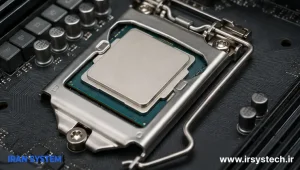
وقتی پردازنده Tray یا استوک می خرید، معمولا اطلاعات جانبی کمتری نسبت به خرید نو در اختیار دارید، بنابراین رعایت این نکات اهمیت بیشتری پیدا می کند و از بازگشت کالا یا هزینه اضافی جلوگیری می کند:
- از فروشنده بخواهید مدل دقیق پردازنده و نسل آن را مشخص کند، نه فقط نام کلی سوکت.
- پیش از خرید، سازگاری آن مدل دقیق را با چیپست مادربرد خود از منبع رسمی سازنده مادربرد تایید کنید.
- در صورت شک، از فروشنده مهلت تست بخواهید تا پیش از پرداخت نهایی، پردازنده در سیستم واقعی شما تست شود.
- اگر قصد آپگرید کیس قدیمی را دارید، ابتدا بررسی کنید که آیا اصلا لازم است مادربرد را هم تعویض کنید یا خیر.
سؤالات متداول
آیا نام سوکت یکسان همیشه یعنی سازگاری کامل؟
خیر. همان طور که در مثال LGA1151 دیدیم، ممکن است دو نسخه از یک سوکت با نام یکسان، از نظر الکتریکی ناسازگار باشند. همیشه چیپست دقیق را هم بررسی کنید.
چگونه بفهمم مادربردم به به روزرسانی بایوس نیاز دارد؟
در وب سایت سازنده مادربرد، لیست پردازنده های پشتیبانی شده به همراه حداقل نسخه بایوس مورد نیاز برای هرکدام ذکر شده است. مدل دقیق مادربرد و پردازنده خود را با این لیست تطبیق دهید.
آیا می توان رم DDR4 را روی مادربرد DDR5 نصب کرد؟
خیر، این دو نوع رم از نظر فیزیکی و الکتریکی با هم سازگار نیستند و شیار روی هرکدام مانع نصب اشتباه می شود.
برای خرید پردازنده استوک، چه سؤالی حتما باید از فروشنده بپرسم؟
مدل دقیق پردازنده، نسل آن، و اینکه آیا با چیپست مشخص مادربرد شما سازگار است یا خیر. همچنین شرایط مهلت تست و گارانتی را جویا شوید.
آیا آپگرید پردازنده همیشه نیاز به تعویض مادربرد دارد؟
خیر، اگر پردازنده جدید در همان خانواده سوکت و چیپست فعلی شما قرار بگیرد، فقط با به روزرسانی احتمالی بایوس قابل نصب است؛ تعویض مادربرد تنها زمانی لازم است که سوکت یا چیپست تغییر کرده باشد.
چرا سوکت AM4 این قدر طولانی پشتیبانی شد در حالی که سوکت های اینتل زودتر عوض می شوند؟
این یک تصمیم استراتژیک از سوی AMD بود تا کاربران بتوانند بدون تعویض مادربرد، چندین نسل پردازنده را ارتقا دهند. اینتل معمولا به دلیل تغییرات مکرر در معماری داخلی و نحوه تغذیه پردازنده، سوکت را زودتر تغییر می دهد.
اگر مطمئن نیستم پردازنده استوک با مادربردم سازگار است، چه کار کنم؟
بهترین راه، تطبیق مدل دقیق پردازنده با لیست رسمی پردازنده های پشتیبانی شده در صفحه مشخصات فنی مادربرد شماست. اگر همچنان مطمئن نیستید، از فروشنده مهلت تست بخواهید یا پیش از خرید سؤال مستقیم بپرسید.
جمع بندی
سازگاری پردازنده و مادربرد به سه عامل همزمان بستگی دارد: نام و نسخه دقیق سوکت، سری چیپست مادربرد، و نسخه بایوس. نام سوکت یکسان به تنهایی کافی نیست و همیشه باید مشخصات دقیق را از منبع رسمی سازنده مادربرد تایید کنید. رعایت این نکات، به خصوص هنگام خرید پردازنده استوک یا Tray که اطلاعات جانبی کمتری همراه دارند، از خرید اشتباه و هزینه اضافی جلوگیری می کند و به شما امکان می دهد آپگرید سیستم را با اطمینان کامل و بدون بازگشت کالا یا هزینه پنهان انجام دهید.
برای بررسی مادربردهای سازگار با هر سوکت، مادربردهای موجود در ایران سیستم و پردازنده های موجود را ببینید. همچنین می توانید راهنمای خرید پردازنده استوک، تفاوت پردازنده Tray و Box و مقایسه نسل های پردازنده اینتل را هم مطالعه کنید.
