
 کیس
کیس

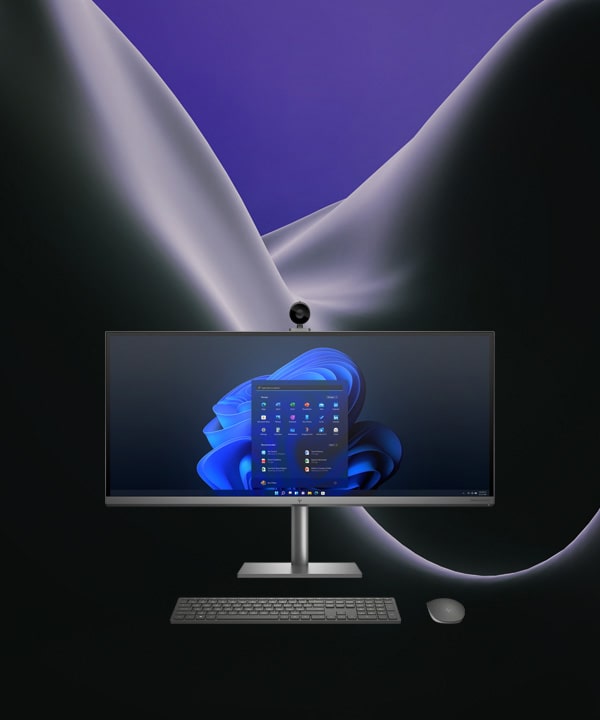








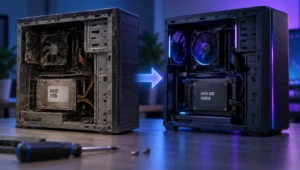
راهنمای ارتقای سیستم قدیمی با SSD
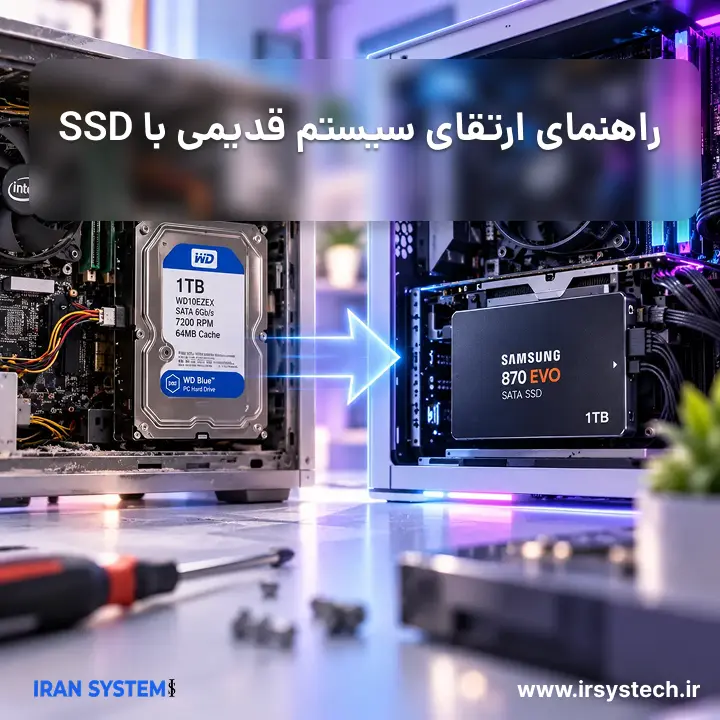
راهنمای ارتقای سیستم قدیمی با SSD؛ سریعترین راه افزایش سرعت کامپیوتر و لپتاپ
پاسخ سریع: اگر کامپیوتر یا لپتاپ قدیمی شما هنوز از هارددیسک HDD بهعنوان درایو ویندوز استفاده میکند، جایگزینی آن با SSD معمولاً یکی از مؤثرترین و اقتصادیترین ارتقاهایی است که میتوانید انجام دهید. سرعت روشن شدن ویندوز، اجرای نرمافزارها، باز شدن فایلها و پاسخگویی کلی سیستم بهتر میشود؛ حتی اگر پردازنده سیستم چند نسل قدیمی باشد. نکته مهم این است که قبل از خرید، نوع رابط، فرمفکتور، ظرفیت SSD و سازگاری مادربرد یا لپتاپ را بررسی کنید.
کند شدن یک کامپیوتر قدیمی همیشه به این معنی نیست که باید کل سیستم را تعویض کنید. در بسیاری از سیستمهای اداری، خانگی و لپتاپهایی که چند سال از عمرشان گذشته، یکی از اصلیترین گلوگاهها هارددیسک مکانیکی یا همان HDD است. ممکن است پردازنده و رم هنوز برای وبگردی، کار با آفیس، حسابداری، کلاس آنلاین، نرمافزارهای اداری و حتی بعضی برنامههای تخصصی سبک کافی باشند، اما سرعت پایین ذخیرهساز باعث شود کل سیستم بسیار کندتر از توان واقعی خود احساس شود.
در چنین شرایطی، ارتقای سیستم قدیمی با SSD میتواند بدون تعویض پردازنده، مادربرد یا حتی رم، تجربه استفاده از سیستم را تا حد زیادی تغییر دهد. البته SSD معجزه نمیکند و یک پردازنده بسیار ضعیف را به پردازنده جدید تبدیل نمیکند، اما تأخیر ناشی از خواندن و نوشتن اطلاعات را بهشدت کاهش میدهد و همین موضوع در استفاده روزمره کاملاً محسوس است.
در این راهنما بررسی میکنیم که SSD دقیقاً چه تغییری در یک سیستم قدیمی ایجاد میکند، چه نوع SSD برای سیستم شما مناسب است، چگونه بفهمید SATA یا NVMe نیاز دارید، چه ظرفیتی انتخاب کنید، ویندوز را کلون کنید یا از ابتدا نصب کنید و چه اشتباهاتی هنگام ارتقا ممکن است باعث هدر رفتن هزینه شما شود.
فهرست مطالب
چرا نصب SSD روی سیستم قدیمی تا این اندازه مؤثر است؟
برای درک تأثیر SSD باید ببینیم هنگام استفاده عادی از کامپیوتر چه اتفاقی میافتد. روشن شدن ویندوز، اجرای مرورگر، باز شدن Word یا Excel، بارگذاری فایلها، اجرای نرمافزار حسابداری و حتی باز شدن منوی Start همگی به خواندن اطلاعات از فضای ذخیرهسازی وابسته هستند.
هارددیسک HDD برای دسترسی به اطلاعات از صفحات مغناطیسی در حال چرخش و قطعات مکانیکی استفاده میکند. SSD قطعه مکانیکی متحرک ندارد و اطلاعات را روی حافظه فلش ذخیره میکند. بنابراین زمان دسترسی به فایلهای مختلف در SSD بسیار کمتر است.
تفاوت در استفاده روزانه فقط به «کپی کردن سریعتر فایل» محدود نمیشود. بیشترین چیزی که کاربر متوجه میشود، کاهش زمان انتظار است. ویندوز سریعتر آماده استفاده میشود، نرمافزارها زودتر باز میشوند و زمانی که چند برنامه بهطور همزمان به اطلاعات نیاز دارند، سیستم واکنش سریعتری نشان میدهد.
اگر میخواهید ابتدا تفاوت ساختاری این دو نوع حافظه را کامل بررسی کنید، مقاله تفاوت SSD و HDD و تأثیر آنها بر سرعت بوت و کار روزمره را بخوانید.
ارتقا از HDD به SSD دقیقاً چه چیزهایی را سریعتر میکند؟
بعد از انتقال ویندوز از HDD به SSD، معمولاً تغییرات در چند بخش بیشتر از همه احساس میشوند:
- بوت ویندوز: فایلهای متعدد سیستمعامل با تأخیر بسیار کمتری خوانده میشوند.
- اجرای نرمافزارها: برنامههایی که تعداد زیادی فایل کوچک دارند سریعتر Load میشوند.
- باز شدن فایلها و پوشهها: File Explorer و جستجوی فایلها پاسخگوتر میشود.
- آپدیت ویندوز و نصب برنامه: عملیات خواندن و نوشتن روی دیسک سریعتر انجام میشود.
- مرورگر: باز شدن Cache، پروفایل و فایلهای محلی مرورگر سریعتر خواهد بود.
- مولتیتسکینگ: اگر ویندوز مجبور به استفاده از Page File شود، SSD نسبت به HDD شرایط بسیار بهتری ایجاد میکند.
- لود بازیها: زمان Load شدن مراحل و فایلهای بازی میتواند کاهش پیدا کند.
آیا هر سیستم قدیمی با SSD سازگار است؟
بسیاری از سیستمهای قدیمی امکان استفاده از SSD را دارند، اما نوع SSD باید با سیستم هماهنگ باشد. اشتباه رایجی که بعضی کاربران انجام میدهند این است که صرفاً به عبارت SSD توجه میکنند و بدون بررسی رابط اتصال، مدل NVMe یا M.2 خریداری میکنند.
پیش از خرید SSD، سه موضوع را بررسی کنید:
- رابط ذخیرهسازی سیستم چیست؟
- چه فرمفاکتوری قابل نصب است؟
- مادربرد یا لپتاپ از چه استانداردی پشتیبانی میکند؟
سیستمهای قدیمی دارای SATA
اگر سیستم شما اکنون یک HDD ساتا دارد، در بسیاری از موارد میتوانید آن را با یک SSD استاندارد 2.5 اینچی SATA جایگزین کنید. این مدل SSDها از نظر ارتقای سیستمهای قدیمی بسیار کاربردی هستند، چون مادربردهای زیادی که فاقد اسلات M.2 هستند همچنان درگاه SATA دارند.
برای مثال، SSD ای دیتا SU650 ظرفیت 256 گیگابایت SATA نمونهای از SSDهای 2.5 اینچی SATA است که برای جایگزینی هارد در سیستمها و لپتاپهای سازگار با SATA قابل بررسی است.
لپتاپهای دارای هارد 2.5 اینچی
در تعداد زیادی از لپتاپهای قدیمی، HDD اصلی دستگاه یک هارد 2.5 اینچی SATA است. در این حالت معمولاً SSD 2.5 اینچی SATA از نظر ابعاد و رابط، منطقیترین گزینه برای جایگزینی است. با این حال ضخامت محل درایو و مشخصات دقیق لپتاپ باید قبل از خرید کنترل شود.
سیستمهای دارای M.2
وجود اسلات M.2 بهتنهایی به معنی پشتیبانی از NVMe نیست. M.2 در اصل فرمفاکتور است و درایوهای M.2 میتوانند بر اساس SATA یا NVMe/PCIe کار کنند. بنابراین قبل از خرید باید دفترچه مادربرد، مشخصات لپتاپ یا اطلاعات سازنده را بررسی کنید.
برای سیستم قدیمی SSD SATA بهتر است یا NVMe؟
پاسخ به مادربرد و نوع سیستم شما بستگی دارد. NVMe از نظر پهنای باند و سرعت بالقوه از SATA سریعتر است، اما این موضوع به این معنی نیست که برای هر سیستم قدیمی باید NVMe خرید.
| ویژگی | SSD SATA 2.5 | SSD M.2 NVMe |
|---|---|---|
| سازگاری با سیستمهای قدیمی | معمولاً بیشتر | وابسته به مادربرد |
| نیاز به کابل | در دسکتاپ بله | خیر |
| کارایی بالقوه | محدود به رابط SATA | بالاتر در سیستم سازگار |
| مناسب ارتقای HDD قدیمی | بسیار مناسب | در صورت پشتیبانی سیستم |
اگر مادربرد یا لپتاپ شما فقط SATA دارد، خرید یک NVMe گرانتر هیچ مزیتی ندارد چون اصولاً امکان نصب مستقیم آن را ندارید. اگر دستگاه شما از NVMe پشتیبانی میکند، آنوقت میتوانید بر اساس بودجه و نوع کاربری بین SATA و NVMe تصمیم بگیرید.
برای بررسی دقیقتر این موضوع، مقاله تفاوت SSD SATA و NVMe؛ کدام SSD را بخریم؟ را ببینید.
چگونه بفهمیم کامپیوتر قدیمی ما از چه SSD پشتیبانی میکند؟
بهترین روش استفاده از مدل دقیق مادربرد یا لپتاپ است. اگر مدل دستگاه را دارید، وارد صفحه مشخصات رسمی سازنده شوید و بخش Storage یا Expansion را بررسی کنید.
در کامپیوتر دسکتاپ همچنین میتوانید مادربرد را بهصورت فیزیکی بررسی کنید. وجود کانکتورهای SATA تقریباً بهراحتی قابل تشخیص است. برای M.2 باید اسلات باریک مخصوص روی مادربرد را پیدا کنید و سپس از روی مشخصات مادربرد ببینید که آن اسلات SATA، PCIe/NVMe یا هر دو را پشتیبانی میکند.
در لپتاپ بهتر است فقط براساس ظاهر دستگاه تصمیم نگیرید. بعضی لپتاپها یک محل 2.5 اینچی دارند، بعضی M.2 و بعضی هر دو را در اختیار کاربر قرار میدهند.
برای ارتقای سیستم قدیمی چه ظرفیت SSD بخریم؟
ظرفیت مناسب SSD به نوع استفاده بستگی دارد و انتخاب صرفاً بر اساس ارزانترین قیمت همیشه بهترین تصمیم نیست.
SSD با ظرفیت حدود 128 گیگابایت
برای سیستمهای بسیار سبک، دستگاههای صندوق فروشگاهی، سیستمهای اداری محدود یا کامپیوترهایی که فقط ویندوز و چند برنامه ساده روی آنها نصب میشود، ظرفیتهای پایین ممکن است قابل استفاده باشند. با این حال باید فضای خالی ویندوز، فایلهای موقت و آپدیتها را نیز در نظر گرفت.
SSD با ظرفیت 240 یا 256 گیگابایت
برای بسیاری از سیستمهای اداری و خانگی اقتصادی، ظرفیت حدود 256 گیگابایت نقطه شروع منطقیتری است. ویندوز، مجموعه Office، مرورگر، نرمافزارهای حسابداری و تعدادی برنامه روزمره را میتوان روی SSD نگهداری کرد و در صورت نیاز HDD قدیمی را برای آرشیو فایلها استفاده کرد.
SSD با ظرفیت 500 یا 512 گیگابایت
اگر برنامههای بیشتری نصب میکنید، فایلهای کاری زیادی دارید یا نمیخواهید دائماً با کمبود فضای درایو C درگیر شوید، 500 یا 512 گیگابایت انعطاف بیشتری ایجاد میکند.
در بین گزینههای SATA میتوانید برای نمونه مشخصات SSD مایا MSA512 ظرفیت 512 گیگابایت را بررسی کنید.
ظرفیت یک ترابایت و بالاتر
برای کاربری سنگینتر، بازی، فایلهای حجیم، تدوین یا زمانی که میخواهید HDD را بهطور کامل حذف کنید، ظرفیت یک ترابایت یا بیشتر میتواند منطقی باشد؛ البته قیمت و ارزش ارتقای کل سیستم نیز باید در تصمیمگیری لحاظ شود.
آیا نصب SSD روی سیستم خیلی قدیمی هم ارزش دارد؟
در بسیاری از موارد بله، اما باید هزینه ارتقا را با ارزش کلی سیستم مقایسه کنید. فرض کنید یک کامپیوتر قدیمی برای حسابداری، اینترنت، Office یا امور فروشگاهی استفاده میشود. اگر پردازنده هنوز پاسخگوی این کارهاست اما هارد HDD باعث کندی شدید شده، SSD میتواند عمر مفید دستگاه را افزایش دهد.
اما اگر سیستم علاوه بر HDD، پردازنده بسیار ضعیف، رم بسیار کم و سیستمعامل نامناسب دارد، SSD فقط بخشی از مشکل را حل میکند.
بهترین روش این است که قبل از خرید بررسی کنید Task Manager در زمان کندی چه چیزی را نشان میدهد. اگر Disk Usage دائماً روی مقادیر بسیار بالا قرار دارد و پردازنده یا رم هنوز ظرفیت دارند، ذخیرهساز احتمالاً یکی از گلوگاههای اصلی است.
آیا SATA II هم با SSD کار میکند؟
در بسیاری از سیستمهای قدیمی، کنترلر SATA ممکن است نسل قدیمیتری نسبت به SATA III باشد. معمولاً یک SSD SATA جدید میتواند با رابط SATA قدیمیتر کار کند، اما حداکثر کارایی آن به محدودیت رابط سیستم وابسته خواهد بود.
این نکته بسیار مهم است: حتی اگر SSD نتواند به حداکثر سرعت اسمی خود برسد، کاهش زمان دسترسی نسبت به HDD همچنان میتواند در کاربری روزمره محسوس باشد.
بنابراین صرفاً به دلیل قدیمی بودن رابط SATA نباید نتیجه گرفت که نصب SSD هیچ فایدهای ندارد.
مراحل ارتقای کامپیوتر یا لپتاپ قدیمی با SSD
- مدل دستگاه و رابط ذخیرهسازی را مشخص کنید.
- SSD سازگار با سیستم انتخاب کنید.
- از فایلهای مهم بکاپ بگیرید.
- تصمیم بگیرید ویندوز را کلون یا از ابتدا نصب کنید.
- دستگاه را خاموش و برق را قطع کنید.
- SSD را در محل مناسب نصب کنید.
- در BIOS/UEFI شناسایی شدن SSD را بررسی کنید.
- ویندوز را نصب یا اطلاعات را منتقل کنید.
- بوت سیستم از SSD را تنظیم کنید.
- پس از اطمینان از عملکرد صحیح، درباره استفاده مجدد از HDD تصمیم بگیرید.
کلون کردن HDD روی SSD بهتر است یا نصب تمیز ویندوز؟
هر دو روش قابل استفاده هستند و انتخاب بین آنها به وضعیت فعلی ویندوز بستگی دارد.
کلون کردن درایو قدیمی
در روش Cloning، ساختار ویندوز، برنامهها، تنظیمات و فایلهای موجود از HDD به SSD منتقل میشوند. مزیت اصلی این روش این است که بعد از انتقال، معمولاً مجبور نیستید تمام نرمافزارها را دوباره نصب کنید.
اما اگر ویندوز فعلی سالهاست نصب شده، مشکلات نرمافزاری متعدد دارد، فضای زیادی اشغال کرده یا آلوده به نرمافزارهای اضافی است، انتقال همان محیط قدیمی به SSD لزوماً بهترین تصمیم نیست.
نصب تمیز ویندوز
نصب Fresh Windows زمان بیشتری برای نصب مجدد برنامهها و تنظیمات میگیرد، اما سیستم را از نرمافزارهای اضافی، فایلهای قدیمی و بسیاری از مشکلات انباشتهشده دور میکند.
اگر سیستم قدیمی شما مدتهاست بدون نصب مجدد کار میکند و مشکلات نرمافزاری متعددی دارد، ارتقای SSD فرصت مناسبی برای نصب تمیز ویندوز است.
بعد از نصب SSD چه تنظیماتی لازم است؟
در نسخههای جدید ویندوز، مدیریت SSD تا حد زیادی بهصورت خودکار انجام میشود. یکی از قابلیتهای مرتبط با SSD، TRIM است که به سیستمعامل و SSD کمک میکند بلاکهایی را که دیگر حاوی داده موردنیاز نیستند بهتر مدیریت کنند.
برخلاف تصور رایج، نباید SSD را مانند HDD قدیمی بهصورت دستی و مداوم Defrag کنید. ویندوز نوع درایو را تشخیص میدهد و عملیات Optimize مناسب را انجام میدهد.
برای اطلاعات رسمی بیشتر میتوانید راهنمای بهینه سازی درایوها در Windows از Microsoft را مطالعه کنید.
آیا باید AHCI را فعال کنیم؟
در بسیاری از سیستمها حالت کنترلر SATA از طریق BIOS/UEFI قابل تنظیم است. AHCI برای بسیاری از قابلیتهای مدرن SATA اهمیت دارد. با این حال تغییر مستقیم تنظیمات کنترلر روی سیستمی که ویندوز از قبل با حالت دیگری نصب شده، ممکن است باعث عدم بوت ویندوز شود.
بنابراین اگر سیستم فعلی بدون مشکل کار میکند، تنظیمات BIOS را بدون آگاهی کامل تغییر ندهید. هنگام نصب تمیز ویندوز روی سیستم سازگار میتوان تنظیم صحیح کنترلر را براساس دفترچه مادربرد بررسی کرد.
آیا SSD باعث افزایش FPS بازی میشود؟
SSD بهطور مستقیم جای کارت گرافیک یا پردازنده را نمیگیرد و معمولاً هدف اصلی آن افزایش FPS نیست. تأثیر آن بیشتر در کاهش زمان Load، سریعتر باز شدن بازی، انتقال سریعتر فایلها و دسترسی سریعتر به دادهها دیده میشود.
بنابراین اگر هدف شما ارتقای یک سیستم قدیمی برای بازی است، SSD میتواند تجربه کلی را بهتر کند، اما برای افزایش نرخ فریم ممکن است ارتقای کارت گرافیک، پردازنده یا RAM مهمتر باشد.
آیا NVMe همیشه برای ارتقای سیستم بهتر از SATA است؟
خیر. از نظر توان خام، NVMe سریعتر است، اما «بهترین انتخاب» همان گزینهای است که با سیستم و نیاز شما سازگار باشد. اگر کامپیوتر قدیمی فقط SATA دارد، SSD SATA انتخاب درستتری است.
حتی در سیستمی که NVMe را پشتیبانی میکند، کاربری اداری و روزمره الزاماً نیازمند سریعترین NVMe موجود در بازار نیست.
Kingston نیز در راهنمای رسمی خود توضیح میدهد که M.2 یک فرمفاکتور است و باید تفاوت M.2 SATA و M.2 NVMe و پشتیبانی مادربرد را در نظر گرفت. برای جزئیات بیشتر میتوانید راهنمای M.2 SATA و NVMe کینگستون را ببینید.
بعد از نصب SSD با HDD قدیمی چه کنیم؟
اگر HDD قدیمی سالم باشد، لزوماً لازم نیست آن را دور بیندازید. در کامپیوتر دسکتاپ میتوانید SSD را برای ویندوز و برنامهها و HDD را برای آرشیو استفاده کنید.
برای مثال:
- SSD: ویندوز، مرورگر، Office، نرمافزار حسابداری و برنامههای اصلی
- HDD: عکس، ویدئو، بکاپ، فایل نصب برنامهها و آرشیو
در بعضی لپتاپها امکان نگهداری همزمان هر دو درایو وجود دارد و در بعضی دستگاهها باید HDD را خارج کرد. HDD خارجشده در صورت سلامت میتواند با یک Enclosure مناسب به هارد اکسترنال تبدیل شود.
چه زمانی ارتقای RAM را هم در کنار SSD انجام دهیم؟
اگر سیستم بعد از نصب SSD سریعتر شده اما با باز کردن چند برنامه همزمان همچنان دچار کندی میشود، ظرفیت RAM را بررسی کنید. زمانی که RAM کافی وجود ندارد، سیستم مجبور میشود بخشی از اطلاعات را روی فضای ذخیرهسازی جابهجا کند.
SSD این فرآیند را نسبت به HDD سریعتر میکند، اما جای RAM واقعی را نمیگیرد.
برای یک سیستم قدیمی، ترکیب SSD و مقدار مناسب RAM در بسیاری از موارد تأثیر بیشتری نسبت به ارتقای صرف یکی از قطعات دارد، البته باید حداکثر ظرفیت RAM و نوع حافظه قابل پشتیبانی توسط مادربرد بررسی شود.
SSD اقتصادی بخریم یا مدل گرانقیمت؟
انتخاب SSD باید براساس ارزش سیستم، نوع کاربری و اهمیت اطلاعات انجام شود. برای یک کیس اداری قدیمی که صرفاً برای Office، وب و حسابداری استفاده میشود، ممکن است یک SSD SATA اقتصادی از برند معتبر کاملاً کافی باشد.
در مقابل، برای سیستم کاری مهم، پروژههای حرفهای، انتقال دائمی فایلهای حجیم یا Workstation بهتر است مشخصاتی مانند نوع NAND، کنترلر، گارانتی، TBW اعلامشده توسط سازنده و سابقه برند را نیز بررسی کنید.
صرفاً عدد سرعت روی جعبه معیار کافی برای انتخاب SSD نیست.
برای سیستم قدیمی SATA چه SSDهایی را بررسی کنیم؟
در فروشگاه ایران سیستم میتوانید مدلهای موجود را از صفحه خرید و بررسی هارد SSD مشاهده کنید.
اگر هدف شما جایگزینی مستقیم HDD قدیمی است، ابتدا مدلهای 2.5 اینچی SATA را بررسی کنید. نمونههایی مانند ADATA SU650 یا Maya MSA512 برای سیستمهای سازگار با SATA در این گروه قرار میگیرند.
برای مادربردهایی که واقعاً NVMe را پشتیبانی میکنند نیز میتوانید سراغ مدلهای M.2 NVMe بروید. برای نمونه TwinMOS AlphaPro NVMe M.2 2280 نمونهای از این گروه است؛ اما قبل از خرید حتماً پشتیبانی مادربرد از NVMe و اندازه M.2 را بررسی کنید.
اشتباهات رایج هنگام ارتقای سیستم قدیمی با SSD
1. خرید NVMe فقط به دلیل سریعتر بودن
اگر سیستم NVMe را پشتیبانی نکند، سرعت بالاتر روی کاغذ هیچ کاربردی برای شما ندارد. اول سازگاری، بعد سرعت.
2. فرض اینکه هر M.2 یک NVMe است
M.2 نام فرمفاکتور است. بعضی SSDهای M.2 از SATA و بعضی از NVMe استفاده میکنند.
3. خرید ظرفیت بسیار کم
SSD بسیار کوچک ممکن است بعد از نصب ویندوز، آپدیتها و نرمافزارها سریعاً پر شود و مدیریت فضای سیستم را دشوار کند.
4. نداشتن بکاپ
قبل از کلون کردن، پارتیشنبندی یا نصب مجدد ویندوز حتماً از اطلاعات مهم نسخه پشتیبان داشته باشید.
5. انتظار افزایش قدرت CPU و GPU
SSD زمان دسترسی به اطلاعات را کاهش میدهد، اما پردازنده و کارت گرافیک را قویتر نمیکند.
6. خرید صرفاً براساس سرعت اسمی
ظرفیت، نوع استفاده، گارانتی، سازگاری و کیفیت کلی محصول نیز اهمیت دارند.
7. پر کردن تقریباً کامل SSD
بهتر است SSD همیشه مقداری فضای خالی داشته باشد تا مدیریت فایلها، آپدیت سیستم و عملیات داخلی درایو با محدودیت کمتری مواجه شوند.
آیا ارتقای SSD از خرید یک سیستم جدید اقتصادیتر است؟
برای بعضی کاربران بله. اگر دستگاه هنوز از نظر پردازنده، رم، نمایشگر و سایر قطعات نیاز شما را برآورده میکند و مشکل اصلی کندی ناشی از HDD است، تعویض ذخیرهساز میتواند هزینه بسیار کمتری نسبت به خرید سیستم جدید داشته باشد.
اما اگر سیستم برای نرمافزار موردنیاز شما دیگر حداقل مشخصات لازم را ندارد، پردازنده بیش از حد ضعیف است، مادربرد محدودیت جدی دارد یا چند قطعه بهصورت همزمان نیازمند تعویض هستند، بهتر است هزینه مجموع ارتقا را با قیمت یک سیستم جدیدتر مقایسه کنید.
بنابراین سؤال درست این نیست که «آیا SSD همیشه ارزش دارد؟» بلکه باید پرسید:
آیا SSD گلوگاه اصلی سیستم من را با هزینه منطقی برطرف میکند؟
چکلیست قبل از خرید SSD برای سیستم قدیمی
- مدل دقیق لپتاپ یا مادربرد را مشخص کنید.
- رابط SATA یا M.2 را بررسی کنید.
- در صورت وجود M.2، نوع SATA یا NVMe بودن آن را کنترل کنید.
- فرمفاکتور مناسب را مشخص کنید.
- فضای موردنیاز ویندوز و نرمافزارها را تخمین بزنید.
- تصمیم بگیرید HDD قدیمی حفظ شود یا کاملاً جایگزین شود.
- از اطلاعات مهم بکاپ بگیرید.
- گارانتی و مشخصات دقیق مدل SSD را بررسی کنید.
- قیمت ارتقا را با ارزش کلی سیستم مقایسه کنید.
منابع فنی بیشتر:
سوالات متداول درباره ارتقای سیستم قدیمی با SSD
آیا نصب SSD روی کامپیوتر قدیمی واقعاً سرعت را زیاد میکند؟
اگر سیستم هنوز از HDD برای ویندوز استفاده میکند، در بسیاری از موارد بله. بیشترین بهبود در بوت ویندوز، اجرای برنامهها، باز شدن فایلها و پاسخگویی کلی سیستم دیده میشود. میزان تأثیر نهایی به سایر قطعات نیز بستگی دارد.
برای لپتاپ قدیمی SATA چه SSD بخریم؟
اگر لپتاپ دارای محل 2.5 اینچی SATA باشد، معمولاً باید SSD 2.5 اینچی SATA سازگار انتخاب شود. مدل دقیق لپتاپ را قبل از خرید بررسی کنید.
آیا میتوان SSD SATA III را روی مادربرد قدیمی SATA II نصب کرد؟
در بسیاری از موارد امکان سازگاری وجود دارد، اما سرعت درایو به محدودیت رابط سیستم کاهش پیدا میکند. برای اطمینان باید مشخصات مادربرد و SSD بررسی شود.
برای ویندوز SSD 128 گیگ کافی است؟
برای استفاده بسیار سبک ممکن است کافی باشد، اما برای اکثر کاربران ظرفیت حدود 240/256 گیگابایت یا بیشتر فضای عملیتر و آزادی بیشتری برای نصب برنامهها ایجاد میکند.
بعد از نصب SSD باید HDD را خارج کنیم؟
خیر. اگر سیستم امکان نصب همزمان دو درایو را داشته باشد، میتوانید SSD را برای ویندوز و برنامهها و HDD را برای آرشیو فایلها استفاده کنید.
آیا SSD باعث افزایش FPS میشود؟
SSD معمولاً هدف اصلیاش افزایش FPS نیست. بیشترین تأثیر آن روی زمان Loading و پاسخگویی سیستم است. نرخ فریم بیشتر به CPU و GPU وابسته است.
SSD SATA بهتر است یا NVMe؟
NVMe از نظر کارایی بالقوه سریعتر است، اما انتخاب درست به پشتیبانی مادربرد و نوع استفاده بستگی دارد. برای بسیاری از سیستمهای قدیمی SSD SATA انتخاب سازگارتر است.
کلون کردن HDD بهتر است یا نصب مجدد ویندوز؟
اگر ویندوز فعلی سالم و مرتب است، Cloning میتواند زمان شما را ذخیره کند. اگر سیستم مشکلات نرمافزاری زیادی دارد، نصب تمیز ویندوز معمولاً انتخاب بهتری است.
جمعبندی؛ آیا SSD بهترین ارتقا برای کامپیوتر قدیمی است؟
برای کامپیوتر یا لپتاپی که هنوز از HDD بهعنوان درایو اصلی استفاده میکند، SSD در بسیاری از سناریوها یکی از اولین ارتقاهایی است که ارزش بررسی دارد. دلیل آن فقط سرعت انتقال فایل نیست؛ SSD تأخیر دسترسی به دادهها را کاهش میدهد و همین موضوع باعث میشود ویندوز، برنامهها و فایلهای روزمره سریعتر در دسترس باشند.
در سیستمهای قدیمی، SSD SATA 2.5 اینچی معمولاً بیشترین سازگاری را دارد. اگر دستگاه جدیدتر است و از M.2 NVMe پشتیبانی میکند، گزینههای NVMe نیز قابل بررسی هستند. مهمتر از انتخاب «سریعترین SSD بازار»، خرید مدلی است که با مادربرد، لپتاپ، بودجه و نوع کاربری شما هماهنگ باشد.
همچنین فراموش نکنید که SSD فقط یکی از قطعات سیستم است. اگر پردازنده، رم یا سایر قطعات محدودیت جدی ایجاد کرده باشند، ممکن است برای رسیدن به عملکرد مطلوب به ارتقاهای دیگری نیز نیاز داشته باشید.
قصد ارتقای سیستم قدیمی خود را دارید؟
برای بررسی مدلها و ظرفیتهای مختلف، وارد دستهبندی SSD ایران سیستم شوید و قبل از خرید، نوع رابط و سازگاری سیستم خود را با مشخصات هر محصول تطبیق دهید.
