
 کیس
کیس










علت ضعیف بودن و قطع شدن وای فای چیست؟
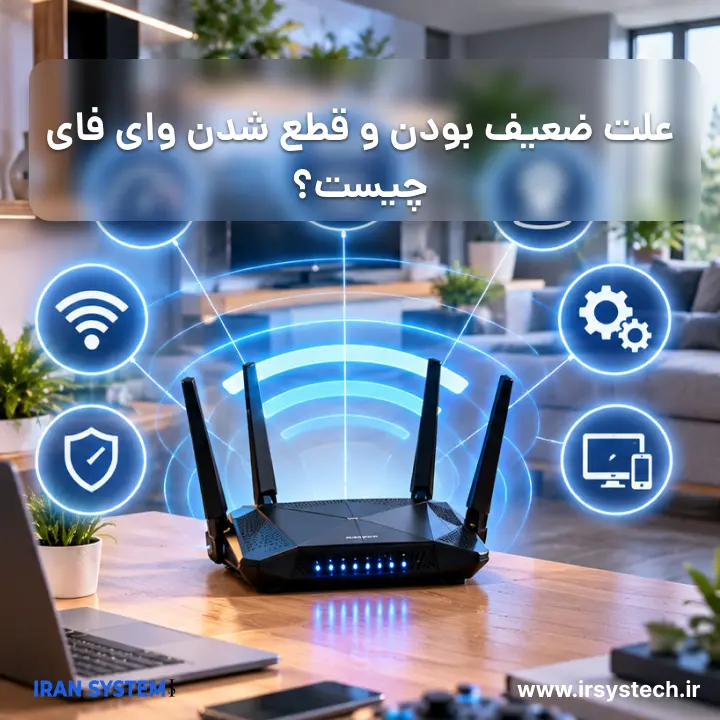
علت ضعیف بودن و قطع شدن وای فای چیست؟ راهنمای کامل عیبیابی و تقویت Wi-Fi
پاسخ سریع: ضعیف یا قطع و وصل شدن وایفای همیشه به معنی خرابی مودم نیست. فاصله زیاد از روتر، دیوارهای ضخیم، محل نامناسب دستگاه، تداخل شبکههای اطراف، باند فرکانسی نامناسب، شلوغ بودن کانال Wi-Fi، تعداد زیاد دستگاههای متصل، مشکل سرویس اینترنت و حتی ایراد خود گوشی یا لپتاپ میتوانند علت باشند. قبل از تعویض مودم باید مشخص کنید مشکل از اینترنت ورودی است یا فقط شبکه بیسیم.
قطع شدن اینترنت وسط تماس کاری، پایین آمدن سرعت در اتاق دیگر، بافر شدن فیلم با وجود آنتن Wi-Fi و قطع و وصل شدن گوشی از مودم از رایجترین مشکلات شبکه خانگی و اداری هستند. واکنش بسیاری از کاربران در چنین شرایطی تعویض مودم است؛ در حالی که در تعداد زیادی از موارد، مودم سالم است و مشکل با تغییر محل قرارگیری، انتخاب باند مناسب یا اصلاح تنظیمات شبکه حل میشود.
برای عیبیابی صحیح باید ابتدا یک تفاوت مهم را بدانیم: ضعیف بودن وایفای با ضعیف بودن اینترنت یکسان نیست. ممکن است ارتباط اینترنت شرکت ارائهدهنده کاملاً سالم باشد، اما گوشی شما به دلیل فاصله زیاد از روتر سرعت پایینی دریافت کند. برعکس، ممکن است سیگنال Wi-Fi کامل باشد ولی خود خط ADSL، VDSL، فیبر یا شبکه 4G دچار اختلال باشد.
در این راهنما مرحلهبهمرحله بررسی میکنیم چگونه محل مشکل را پیدا کنید، چه عواملی باعث افت سیگنال میشوند، تفاوت 2.4 و 5 گیگاهرتز چیست، چه زمانی تغییر کانال مفید است و چه زمانی واقعاً باید سراغ روتر، Access Point یا مودم جدید بروید.
اول مشخص کنید مشکل از اینترنت است یا وایفای
این مهمترین مرحله عیبیابی است. اگر آن را انجام ندهید ممکن است تنظیمات Wi-Fi را تغییر دهید، درحالیکه ایراد از خط اینترنت است؛ یا مودم جدید بخرید درحالیکه فقط محل روتر نامناسب بوده است.
یک آزمایش ساده انجام دهید. نزدیک مودم یا روتر قرار بگیرید و سرعت و پایداری اینترنت را بررسی کنید. اگر امکان اتصال کابلی دارید، یک کامپیوتر یا لپتاپ را با کابل Ethernet به روتر متصل کنید.
حالا نتیجه را مقایسه کنید:
- کابل خوب است ولی Wi-Fi ضعیف است: احتمالاً مشکل مربوط به شبکه بیسیم، پوشش، تداخل یا تنظیمات Wi-Fi است.
- هم کابل و هم Wi-Fi مشکل دارند: احتمال مشکل سرویس اینترنت، مودم، خط، ONT یا اتصال WAN بیشتر است.
- فقط یک گوشی یا لپتاپ مشکل دارد: قبل از دستکاری مودم، همان دستگاه را بررسی کنید.
- نزدیک مودم خوب و در اتاق دیگر ضعیف است: بیشتر با مشکل پوشش و موانع روبهرو هستید.
قدرت آنتن Wi-Fi با سرعت اینترنت یکی نیست
علامت Wi-Fi گوشی یا لپتاپ قدرت ارتباط شما با روتر را نشان میدهد، نه سرعت واقعی اتصال اینترنت شرکت سرویسدهنده.
بنابراین ممکن است تمام خطوط Wi-Fi را ببینید ولی اینترنت کند باشد. در این حالت ارتباط محلی با روتر خوب است، اما سرویس اینترنت یا ترافیک شبکه میتواند مشکل داشته باشد.
برعکس، ممکن است اینترنت ورودی بسیار سریع باشد اما شما در انتهای خانه فقط یک خط Wi-Fi داشته باشید. در این حالت اتصال اینترنت خوب است ولی ارتباط بیسیم میان دستگاه و روتر ضعیف شده است.
شناخت همین تفاوت ساده میتواند بسیاری از خریدهای اشتباه را جلوگیری کند.
اگر تفاوت وظیفه مودم و روتر هنوز برایتان روشن نیست، ابتدا مقاله تفاوت مودم و روتر چیست و کدام برای شما لازم است؟ را مطالعه کنید.
1. فاصله زیاد از مودم یا روتر
یکی از اصلیترین دلایل کاهش قدرت Wi-Fi فاصله است. سیگنال بیسیم هرچه مسیر بیشتری طی کند ضعیفتر میشود و موانع بین فرستنده و گیرنده این افت را تشدید میکنند.
اگر کنار مودم سرعت مناسبی دارید ولی با رفتن به اتاق دیگر سرعت افت میکند، احتمالاً با محدودیت پوشش روبهرو هستید.
این مشکل مخصوصاً در خانههای بزرگ، واحدهای کشیده، دوبلکس و دفترهایی که مودم در یک انتهای ساختمان قرار گرفته بیشتر مشاهده میشود.
راهحل چیست؟
اولین راهکار خرید وسیله جدید نیست. ابتدا محل مودم را تا حد امکان به مرکز محدوده مصرف منتقل کنید. اگر این کار امکانپذیر نیست، استفاده از Access Point، سیستم Mesh یا روتر اضافی میتواند پوشش را توسعه دهد.
2. دیوارهای ضخیم و موانع فیزیکی
Wi-Fi از دیوار عبور میکند، اما هر مانع بخشی از انرژی سیگنال را کاهش میدهد. دیوارهای بتنی، سازههای فلزی، سقفها و بعضی مصالح ساختمانی میتوانند تأثیر محسوسی روی پوشش داشته باشند.
به همین دلیل دو خانه با متراژ مشابه ممکن است کیفیت Wi-Fi کاملاً متفاوتی داشته باشند. یک واحد 100 متری با پلان باز میتواند پوشش بهتری از یک واحد 70 متری با چند دیوار ضخیم داشته باشد.
اشیای فلزی بزرگ نیز میتوانند سیگنال را تضعیف یا منعکس کنند. بنابراین قرار دادن روتر پشت کمد فلزی یا تجهیزات بزرگ همیشه تصمیم مناسبی نیست.
آیا آکواریوم هم روی Wi-Fi اثر دارد؟
حجم زیاد آب میتواند روی انتشار امواج بیسیم اثر بگذارد. بنابراین بهتر است روتر را پشت آکواریوم بزرگ یا جایی که مسیر سیگنال از حجم زیادی آب عبور میکند قرار ندهید.
3. مودم را در جای اشتباه گذاشتهاید
محل قرارگیری روتر یکی از مهمترین و در عین حال کمهزینهترین عوامل قابل اصلاح است.
قرار دادن دستگاه در گوشه خانه باعث میشود بخشی از محدوده پوشش به بیرون ساختمان منتقل شود و بخش دیگر خانه سیگنال کمتری دریافت کند.
همچنین قرار دادن روتر داخل کمد، پشت تلویزیون، زیر میز، نزدیک سطح زمین یا بین وسایل زیاد میتواند کیفیت پوشش را کاهش دهد.
بهترین محل تقریبی مودم کجاست؟
- تا حد امکان نزدیک مرکز محدوده مصرف
- در فضای باز و بدون محفظه بسته
- کمی بالاتر از سطح زمین
- دور از اشیای فلزی بزرگ
- دور از تجهیزات ایجادکننده تداخل
- در محلی با تهویه مناسب
اگر مودم را سالها در گوشهای نزدیک پریز تلفن قرار دادهاید، حتی جابهجایی چند متری آن میتواند روی پوشش اتاقها اثر بگذارد.
4. تداخل وسایل دیگر با Wi-Fi
شبکه بیسیم در محیطی فعالیت میکند که تجهیزات مختلف دیگری نیز از امواج رادیویی استفاده میکنند. در باند 2.4GHz این مسئله معمولاً بیشتر دیده میشود، زیرا دستگاهها و شبکههای زیادی در این محدوده فرکانسی فعالیت میکنند.
تجهیزاتی مانند برخی تلفنهای بیسیم، وسایل Bluetooth و مایکروویو میتوانند در شرایط مختلف باعث ایجاد تداخل شوند.
همچنین در آپارتمانهای پرتراکم ممکن است دهها شبکه Wi-Fi اطراف شما فعال باشند. این شبکهها مجبورند ظرفیت محدود کانالهای موجود را با یکدیگر به اشتراک بگذارند.
راهکار کاهش تداخل
- روتر را از تجهیزات الکترونیکی پرقدرت دور کنید.
- در صورت پشتیبانی، برای دستگاههای نزدیک از باند 5GHz استفاده کنید.
- کانال Wi-Fi را بررسی کنید.
- روتر را پشت تلویزیون، یخچال یا وسایل فلزی قرار ندهید.
5. انتخاب اشتباه بین 2.4GHz و 5GHz
اگر روتر دو بانده دارید، معمولاً شبکههای 2.4GHz و 5GHz در اختیار شما قرار میگیرند. هیچکدام در تمام شرایط «بهتر» نیستند.
| ویژگی | 2.4GHz | 5GHz |
|---|---|---|
| برد | معمولاً بیشتر | معمولاً کمتر |
| عبور از موانع | معمولاً بهتر | حساستر به فاصله و مانع |
| ظرفیت و سرعت بالقوه | کمتر | بیشتر |
| تراکم تجهیزات قدیمی | بیشتر | معمولاً کمتر |
اگر فاصله شما از روتر زیاد یا چند دیوار در مسیر وجود دارد، 2.4GHz میتواند اتصال پایدارتری ارائه دهد. اگر نزدیک روتر هستید و سرعت بالاتر اهمیت دارد، 5GHz معمولاً گزینه جذابتری است.
بنابراین ممکن است دلیل «ضعیف بودن Wi-Fi» شما این باشد که گوشی همچنان به شبکه 5GHz متصل مانده، در حالی که چند اتاق از روتر فاصله گرفتهاید.

6. شلوغ بودن کانال Wi-Fi
شبکههای Wi-Fi روی کانالهای مشخصی فعالیت میکنند. در یک آپارتمان ممکن است چندین روتر همسایه روی کانال مشابه فعالیت داشته باشند و همین مسئله باعث رقابت و تداخل شود.
بسیاری از روترها در حالت Auto کانال را مدیریت میکنند، اما در محیطهای شلوغ ممکن است بررسی دستی کانال مفید باشد.
در باند 2.4GHz معمولاً کانالهای 1، 6 و 11 به دلیل همپوشانی کمتر میان خودشان گزینههای متداولی برای بررسی هستند. انتخاب کانال باید متناسب با وضعیت واقعی شبکههای اطراف انجام شود.
7. تعداد زیاد دستگاههای متصل به روتر
یک خانه امروزی ممکن است بیش از آنچه تصور میکنید Client فعال داشته باشد: چند گوشی، لپتاپ، تلویزیون هوشمند، کنسول، دوربین، پرینتر، گیرنده، اسپیکر و تجهیزات هوشمند.
همه این دستگاهها ظرفیت شبکه را به اشتراک میگذارند. اگر چند کاربر همزمان دانلود سنگین، استریم ویدئو، آپلود فایل یا بازی آنلاین انجام دهند، سایر کاربران ممکن است افت کیفیت را تجربه کنند.
در یک دفتر کار مسئله جدیتر میشود، زیرا علاوه بر اینترنت، تجهیزات شبکه داخلی نیز وجود دارند.
چطور تشخیص دهیم؟
زمانی که شبکه کند میشود، تعداد دستگاههای فعال را از پنل روتر بررسی کنید. همچنین دانلودها، آپدیت سیستمها، Backup ابری و دوربینهای متصل را در نظر بگیرید.
اگر روتر قدیمی است و شبکه شما طی چند سال از چند دستگاه به تعداد زیادی Client رسیده، ارتقای Router میتواند ارزش بررسی داشته باشد.
8. دانلود یا آپلود سنگین در پسزمینه
گاهی مشکل Wi-Fi نیست؛ یک دستگاه کل پهنای باند اینترنت را مصرف میکند.
نمونههای متداول:
- آپدیت Windows
- آپدیت بازیها
- دانلود Steam و کنسول
- Backup ابری
- آپلود Google Drive یا OneDrive
- دوربینهای ابری
- دانلود Torrent
- آپدیت گوشیها
اگر اینترنت در ساعات خاصی ناگهان کند میشود، ببینید آیا یکی از دستگاههای شبکه در حال انتقال حجم بالایی از داده است یا نه.
9. روتر مدت زیادی بدون راهاندازی مجدد کار کرده است
ریستارت کردن نباید راهکار دائمی یک شبکه ناسالم باشد، اما در عیبیابی میتواند مفید باشد. گاهی دستگاه پس از مدت طولانی کارکرد، تغییرات شبکه یا خطای موقت نیاز به راهاندازی مجدد دارد.
مودم یا روتر را بهطور صحیح خاموش کنید، مدت کوتاهی صبر کنید و دوباره روشن کنید. اگر مشکل موقت حل شد اما مرتباً بازمیگردد، باید علت اصلی را پیدا کنید.
اگر مجبور هستید هر روز چند بار مودم را خاموش و روشن کنید، این وضعیت طبیعی نیست.
10. Firmware قدیمی یا تنظیمات مشکلدار
سازندگان روتر ممکن است Firmware جدیدی برای رفع باگ، بهبود پایداری یا مسائل امنیتی منتشر کنند. اگر دستگاه شما امکان بهروزرسانی دارد، نسخه فعلی را با منابع رسمی سازنده مقایسه کنید.
اما Firmware اشتباه میتواند دستگاه را دچار مشکل جدی کند. فایل باید دقیقاً مربوط به مدل و Hardware Version همان دستگاه باشد.
اگر بدون تجربه کافی با تنظیمات Router کار میکنید، قبل از Factory Reset یا تغییرات گسترده از تنظیمات فعلی نسخه پشتیبان بگیرید؛ البته اگر دستگاه این قابلیت را دارد.
11. گرمای بیش از حد مودم یا روتر
روتر یک دستگاه الکترونیکی است که معمولاً ساعتها یا حتی دائماً روشن میماند. قرار دادن آن در فضای بسته، روی تجهیزات گرم یا زیر تابش مستقیم آفتاب میتواند شرایط حرارتی نامناسبی ایجاد کند.
قرارگیری در فضای باز با گردش هوای مناسب علاوه بر Wi-Fi میتواند از نظر خنککاری دستگاه نیز مفید باشد.
اگر دستگاه بهشدت داغ میشود، ریست میشود یا اتصال در طول روز ناپایدار است، شرایط تهویه و آداپتور برق را نیز بررسی کنید.
12. آداپتور برق یا کابل مشکل دارد
تمام مشکلات شبکه نرمافزاری نیستند. یک آداپتور فرسوده یا اتصال برق نامطمئن میتواند باعث Restart یا ناپایداری مودم شود.
اگر تمام چراغهای مودم بهطور ناگهانی خاموش و دوباره روشن میشوند، موضوع با قطع شدن صرف Wi-Fi متفاوت است و باید برق دستگاه نیز بررسی شود.
برای مودمهای DSL، کابل تلفن، Splitter و اتصالات فرسوده نیز میتوانند روی کیفیت ارتباط تأثیر بگذارند.
13. مشکل از خط ADSL یا VDSL است، نه Wi-Fi
اگر تمام دستگاهها حتی کنار مودم مشکل دارند و اتصال کابلی نیز ناپایدار است، خط اینترنت را بررسی کنید.
در سرویسهای DSL عواملی مانند نویز خط، اتصالات تلفن، کابلکشی داخلی، Splitter، فاصله و شرایط زیرساخت میتوانند روی اتصال تأثیر بگذارند.
در چنین شرایطی تعویض Router الزاماً مشکل را حل نمیکند. ابتدا وضعیت چراغ DSL/Internet و پنل مودم را بررسی کنید و در صورت لزوم با شرکت ارائهدهنده سرویس تماس بگیرید.
اگر دستگاه شما قدیمی است یا با سرویس جدید سازگاری ندارد، میتوانید مدلهای بخش مودم ADSL/VDSL ایران سیستم را بررسی کنید.
برای مثال مودمروتر ADSL/VDSL تی پی لینک TD-W9960 از گزینههای موجود سایت است.
برای ADSL2+ نیز میتوانید Neterbit NSL-122 را بررسی کنید.
14. علت ضعیف بودن وایفای مودم 4G چیست؟
در مودم 4G دو ارتباط جداگانه وجود دارد که نباید با هم اشتباه شوند:
- ارتباط مودم با دکل اپراتور
- ارتباط گوشی یا لپتاپ با Wi-Fi مودم
ممکن است گوشی کنار مودم آنتن Wi-Fi کامل داشته باشد ولی اینترنت همچنان ضعیف باشد؛ زیرا خود مودم سیگنال 4G مناسبی از اپراتور دریافت نمیکند.
برعکس، ممکن است مودم 4G سیگنال شبکه خوبی داشته باشد ولی در اتاق دور، ارتباط Wi-Fi شما ضعیف شود.
برای عیبیابی مودم 4G باید هر دو سمت را جدا بررسی کنید.

برای بهتر شدن اینترنت 4G چه کنیم؟
- مودم را در چند نقطه مختلف خانه آزمایش کنید.
- نزدیک پنجره را در صورت بهبود سیگنال بررسی کنید.
- وضعیت سیگنال شبکه موبایل را مشاهده کنید.
- چند زمان مختلف روز را آزمایش کنید؛ شلوغی شبکه متغیر است.
- در صورت امکان اپراتورهای مختلف را در همان محل مقایسه کنید.
اگر به اینترنت سیمکارتی نیاز دارید، مودم 4G LTE نتربیت NW-431F یکی از مدلهای موجود ایران سیستم است.
برای استفاده قابل حمل نیز میتوانید مودمروتر LTE قابل حمل Neterbit NWR-940X را بررسی کنید.
15. ممکن است مشکل فقط از گوشی یا لپتاپ شما باشد
اگر همه دستگاهها بدون مشکل کار میکنند ولی فقط یک لپتاپ یا گوشی مرتباً قطع میشود، احتمال خرابی مودم کمتر میشود.
در چنین شرایطی موارد زیر را بررسی کنید:
- خاموش و روشن کردن Wi-Fi دستگاه
- Forget کردن شبکه و اتصال مجدد
- Restart دستگاه
- آپدیت درایور کارت شبکه در کامپیوتر
- بررسی تنظیمات Power Saving کارت Wi-Fi
- بررسی سیستمعامل و آپدیتها
- آزمایش دستگاه روی یک شبکه Wi-Fi دیگر
اگر همان لپتاپ روی تمام شبکهها مشکل دارد، احتمالاً باید Adapter بیسیم خود دستگاه را بررسی کنید.
چرا وایفای شبها یا ساعتهای خاص کند میشود؟
اگر مشکل در ساعت مشخصی ظاهر میشود، چند احتمال وجود دارد.
در محیط آپارتمانی ممکن است تعداد شبکهها و کاربران فعال در ساعات عصر بیشتر شود و تداخل بیسیم افزایش پیدا کند. همچنین ممکن است شبکه ISP یا اپراتور در ساعات پرترافیک شلوغتر باشد.
در شبکه داخلی نیز اعضای خانواده ممکن است همزمان مشغول استریم، بازی، دانلود و آپدیت باشند.
برای تشخیص، سرعت را در چند ساعت مختلف و یک بار با اتصال کابلی مقایسه کنید. اگر Ethernet نیز در همان زمان افت زیادی دارد، مشکل فقط Wi-Fi نیست.
برای تقویت وایفای خانه چه کارهایی را به ترتیب انجام دهیم؟
قبل از خرید دستگاه جدید، این ترتیب را اجرا کنید:
- نزدیک مودم تست کنید. مشخص کنید مشکل پوشش است یا اینترنت.
- یک دستگاه دیگر آزمایش کنید. احتمال مشکل Client را حذف کنید.
- در صورت امکان Ethernet را تست کنید.
- مودم و روتر را Restart کنید.
- محل روتر را اصلاح کنید.
- دستگاه را از کمد و پشت وسایل فلزی خارج کنید.
- 2.4GHz و 5GHz را متناسب با فاصله آزمایش کنید.
- مصرف پهنای باند دستگاههای دیگر را بررسی کنید.
- Channel و تنظیمات Wireless را در صورت تداخل بررسی کنید.
- Firmware را از منبع رسمی بررسی کنید.
- اگر پوشش کافی نیست، Access Point، Mesh یا روتر بهتر را بررسی کنید.
آیا تقویتکننده وایفای مشکل را حل میکند؟
Range Extender میتواند در بعضی محیطها پوشش را بهتر کند، اما باید در جای صحیح قرار گیرد. اگر خود Extender در محلی نصب شود که از Router اصلی سیگنال بسیار ضعیفی دریافت میکند، نمیتواند اتصال باکیفیتی را به مقصد تحویل دهد.
بهطور کلی توسعهدهنده باید جایی میان روتر و منطقه کمپوشش قرار گیرد که هنوز اتصال مناسبی به روتر اصلی داشته باشد.
برای خانههای بزرگ یا چندطبقه، Mesh میتواند در بسیاری از سناریوها ساختار یکپارچهتری ایجاد کند؛ ولی هزینه بالاتر و طراحی شبکه باید در نظر گرفته شود.
چه زمانی روتر جداگانه بخریم؟
اگر اتصال اینترنت ورودی سالم است و مودم کار خود را انجام میدهد، اما مشکلات شما مربوط به شبکه داخلی است، روتر مستقل میتواند راهکار مناسبی باشد.
مواردی که خرید Router جدا ارزش بررسی دارد:
- پوشش Wi-Fi دستگاه فعلی کافی نیست.
- تعداد دستگاههای شبکه زیاد شده است.
- به باندها یا استانداردهای بیسیم جدیدتر نیاز دارید.
- به امکانات مدیریتی بهتر نیاز دارید.
- مودم DSL هنوز سالم است و فقط بخش Router آن قدیمی شده است.
در محصولات ایران سیستم میتوانید روتر بیسیم Neterbit NWR-945X را برای این نوع سناریو بررسی کنید.
چه زمانی وقت تعویض مودم یا روتر رسیده است؟
قرار نیست هر بار که اینترنت کند شد دستگاه را تعویض کنید. اما در برخی شرایط ارتقا منطقی میشود.
تعویض را زمانی بررسی کنید که:
- دستگاه قدیمی با سرویس جدید شما سازگار نیست.
- Router فعلی پوشش لازم را با وجود محل صحیح تأمین نمیکند.
- تعداد کاربران بسیار بیشتر از زمان خرید دستگاه شده است.
- دستگاه ناپایداری سختافزاری دارد.
- Firmware و پشتیبانی آن بسیار قدیمی شده است.
- به قابلیتهای شبکهای نیاز دارید که دستگاه فعلی ندارد.
- آداپتور و سایر عوامل بررسی شدهاند ولی دستگاه مرتب Restart میشود.
اگر قصد خرید دارید، قبل از انتخاب مدل مقاله راهنمای خرید مودم و روتر برای خانه و دفتر کار را بخوانید.
جدول تشخیص سریع مشکل وایفای
| نشانه | علت احتمالی | اولین بررسی |
|---|---|---|
| کنار مودم خوب، اتاق دیگر ضعیف | فاصله یا مانع | محل روتر و باند Wi-Fi |
| Wi-Fi کامل ولی اینترنت کند | ISP یا مصرف پهنای باند | تست کابلی و دستگاههای دیگر |
| فقط یک دستگاه مشکل دارد | Client یا کارت شبکه | تست دستگاه روی شبکه دیگر |
| هم کابل هم Wi-Fi قطع است | اینترنت، مودم یا WAN | چراغها و وضعیت سرویس |
| شبها کند میشود | ترافیک یا تداخل | مقایسه ساعات مختلف |
| مودم کامل Restart میشود | برق، گرما یا سختافزار | آداپتور و تهویه |
محصولات مرتبط برای ارتقای شبکه
سوالات متداول درباره ضعیف و قطع شدن وایفای
چرا وایفای من مدام قطع و وصل میشود؟
علت میتواند ضعف سیگنال، تداخل، کانال شلوغ، مشکل Router، ایراد دستگاه کاربر یا ناپایداری اینترنت ورودی باشد. با تست اتصال کابلی و چند دستگاه مختلف میتوانید دامنه مشکل را محدود کنید.
چرا کنار مودم اینترنت سریع است ولی در اتاق کند میشود؟
این نشانه معمولاً به فاصله، دیوارها و کاهش قدرت سیگنال Wi-Fi مربوط است. محل روتر، باند فرکانسی و موانع مسیر را بررسی کنید.
برای برد بیشتر 2.4GHz بهتر است یا 5GHz؟
2.4GHz معمولاً برد و نفوذ بیشتری از میان موانع دارد. 5GHz ظرفیت و سرعت بالقوه بالاتری دارد اما معمولاً در فاصله زیاد سریعتر افت میکند.
آیا مودم را روی زمین بگذاریم؟
بهتر است Router در موقعیتی باز و بالاتر از سطح زمین قرار گیرد. قرار دادن آن در محل مرکزی و دور از موانع بزرگ معمولاً پوشش متعادلتری ایجاد میکند.
چرا آنتن وایفای کامل است ولی اینترنت ندارم؟
آنتن کامل فقط نشان میدهد ارتباط دستگاه با Router خوب است. ممکن است اتصال مودم به ISP قطع شده باشد یا خود سرویس اینترنت مشکل داشته باشد.
آیا تغییر کانال وایفای سرعت را بیشتر میکند؟
اگر کانال فعلی شلوغ و دچار تداخل باشد، انتخاب کانال مناسب میتواند پایداری و عملکرد را بهتر کند. اگر تداخل وجود نداشته باشد، تغییر تصادفی کانال الزاماً مفید نیست.
آیا باید هر شب مودم را خاموش کنیم؟
روترها برای کارکرد طولانی طراحی میشوند و خاموش کردن روزانه الزام عمومی نیست. تهویه مناسب، آداپتور سالم و پایداری Firmware اهمیت بیشتری دارد.
برای خانه بزرگ روتر قویتر بخریم یا تقویتکننده؟
پاسخ به نقشه ساختمان بستگی دارد. گاهی جابهجایی روتر کافی است؛ در محیط بزرگتر Access Point یا Mesh میتواند نتیجه بهتری نسبت به اتکا به یک Router مرکزی داشته باشد.
آیا تعداد زیاد گوشی باعث کند شدن وایفای میشود؟
فقط تعداد دستگاه مهم نیست، میزان مصرف آنها نیز مهم است. چند دستگاه با دانلود، استریم یا آپلود سنگین میتوانند پهنای باند را اشغال کنند.
از کجا بفهمیم وقت تعویض مودم است؟
اگر دستگاه با سرویس شما سازگار نیست، مشکلات سختافزاری دارد، پوشش کافی ایجاد نمیکند یا پاسخگوی تعداد کاربران و امکانات موردنیاز نیست، ارتقا ارزش بررسی دارد. قبل از تعویض، خط اینترنت و محل قرارگیری را نیز تست کنید.
جمعبندی؛ برای رفع ضعف وایفای از کجا شروع کنیم؟
وقتی Wi-Fi ضعیف یا ناپایدار میشود، تعویض مودم نباید اولین اقدام باشد. ابتدا باید مشخص کنید مشکل از اتصال اینترنت است یا شبکه بیسیم.
اگر اتصال کابلی پایدار است ولی Wi-Fi مشکل دارد، تمرکز را روی محل Router، فاصله، موانع، تداخل، باند فرکانسی و Channel قرار دهید. اگر کابل نیز ناپایدار است، خط اینترنت، مودم، ONT، آداپتور و وضعیت سرویس را بررسی کنید.
قرار دادن روتر در نقطه مرکزی و باز، استفاده صحیح از 2.4GHz و 5GHz، بررسی مصرف شبکه و کاهش تداخل میتواند بدون هیچ هزینهای کیفیت Wi-Fi را بهتر کند.
اگر بعد از عیبیابی مشخص شد تجهیزات فعلی پاسخگوی متراژ، تعداد کاربران یا نوع سرویس نیستند، آنوقت ارتقای مودم یا روتر تصمیم منطقیتری خواهد بود.
مشکل از تجهیزات شبکه شماست؟
برای مقایسه مودمهای ADSL/VDSL، مودمهای 4G و روترهای موجود، ابتدا راهنمای خرید ایران سیستم را ببینید و سپس مدلی را انتخاب کنید که با نوع اینترنت و محیط شما سازگار باشد.
