
 کیس
کیس

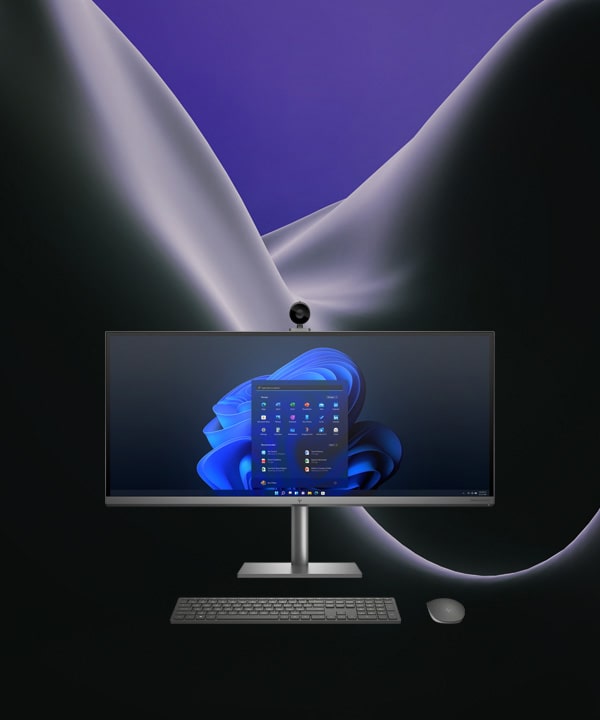








چک لیست بررسی لپ تاپ قبل از خرید؛ 25 تست مهم برای لپ تاپ نو و استوک
چک لیست بررسی لپ تاپ قبل از خرید؛ 25 تست مهم برای لپ تاپ نو و استوک
پاسخ سریع: قبل از خرید لپتاپ فقط مشخصات CPU، RAM و SSD را نگاه نکنید. مدل دقیق قطعات، سلامت باتری، نمایشگر، کیبورد، Touchpad، لولا، پورتها، Wi-Fi، اسپیکر، وبکم، SSD، دمای CPU، صدای فن، شارژر و امکان ارتقا باید بررسی شوند. در لپتاپ استوک یا دست دوم این تستها اهمیت دوچندان دارند، زیرا ظاهر تمیز دستگاه الزاماً به معنی سلامت کامل سختافزار نیست.
خرید لپتاپ، مخصوصاً مدل استوک یا دست دوم، بدون تست کامل میتواند پرریسک باشد. دستگاه ممکن است در نگاه اول کاملاً سالم به نظر برسد و حتی Windows را نیز بدون مشکل اجرا کند، اما باتری فرسوده، SSD ضعیف، پورت خراب، لولای آسیبدیده یا مشکل حرارتی داشته باشد.
حتی در خرید لپتاپ نو نیز صرفاً خواندن مشخصات روی جعبه کافی نیست. باید مطمئن شوید همان کانفیگی که سفارش دادهاید تحویل گرفتهاید، نمایشگر ایراد ندارد، دستگاه ضربه نخورده و قطعات اصلی با مشخصات درجشده مطابقت دارند.
اگر هنوز در مرحله انتخاب مدل هستید، ابتدا مقاله راهنمای خرید لپ تاپ برای دانشجو، کاربر اداری و گیمر را مطالعه کنید. اگر بین دستگاه نو و استوک مردد هستید نیز مقاله لپ تاپ استوک بخریم یا نو؟ میتواند به تصمیمگیری کمک کند.
- 1. مدل دقیق لپتاپ را بررسی کنید
- 2. CPU واقعی دستگاه
- 3. مقدار و نوع RAM
- 4. سلامت SSD
- 5. سلامت باتری
- 6. صفحه نمایش
- 7. کیبورد
- 8. Touchpad
- 9. پورتها
- 10. Wi-Fi و Bluetooth
- 11. وبکم و میکروفون
- 12. اسپیکر و خروجی صدا
- 13. بدنه و لولا
- 14. دما و فن
- 15. شارژر
- 16. سازگاری Windows 11
- 17. قابلیت ارتقا
- چکلیست نهایی خرید
1. مدل دقیق لپ تاپ را بررسی کنید
اولین مرحله، مشخص کردن مدل کامل دستگاه است. عبارتهایی مثل HP EliteBook یا Dell Latitude بهتنهایی کافی نیستند، زیرا هر خانواده شامل نسلها و کانفیگهای متعددی است.
مدل کامل را از روی برچسب دستگاه، BIOS یا اطلاعات System Information بررسی کنید و با آگهی یا فاکتور فروش تطبیق دهید.
ممکن است دو لپتاپ از نظر ظاهر تقریباً یکسان باشند اما یکی پردازنده نسل جدیدتر، نمایشگر بهتر یا RAM بیشتری داشته باشد.
2. مدل واقعی پردازنده را ببینید
فقط به عبارت Core i5 یا Core i7 اکتفا نکنید. مدل کامل CPU بسیار مهمتر است.
برای مثال تفاوت بین یک Core i5 نسل هشتم و Core i5 نسل یازدهم میتواند قابل توجه باشد. همچنین سری پردازنده مثل U، H یا سایر خانوادهها روی نوع کاربری، توان مصرفی و عملکرد تأثیر دارد.
برای مشاهده CPU در Windows میتوانید وارد:
Settings → System → About
شوید یا Task Manager را باز کنید و از بخش Performance مدل پردازنده را ببینید.
3. مقدار RAM را بررسی کنید
مقدار RAM واقعی را با مشخصات اعلامشده مقایسه کنید.
در Task Manager وارد بخش Performance و سپس Memory شوید. علاوه بر ظرفیت، تعداد اسلاتهای در حال استفاده نیز در بسیاری از سیستمها قابل مشاهده است.
برای استفاده امروزی:
| RAM | کاربری پیشنهادی |
|---|---|
| 4GB | بسیار محدود؛ پیشنهاد اصلی برای خرید جدید نیست |
| 8GB | Office، وب و استفاده سبک |
| 16GB | استفاده عمومی سنگینتر، برنامهنویسی و چندوظیفگی |
| 32GB+ | کار حرفهای، ماشین مجازی، تدوین و پروژه سنگین |
قابلیت ارتقای RAM را فراموش نکنید
بعضی لپتاپها RAM کاملاً لحیمشده دارند. در این دستگاهها اگر امروز مدل 8GB خریداری کنید، ممکن است بعدها امکان افزایش حافظه نداشته باشید.
4. سلامت SSD را بررسی کنید
در لپتاپ استوک، SSD یکی از قطعات مهم برای بررسی است.
اول مطمئن شوید ظرفیت واقعی SSD با چیزی که فروشنده اعلام کرده یکسان است. سپس وضعیت سلامت SMART آن را با ابزار مناسب بررسی کنید.
به موارد زیر توجه کنید:
- مدل SSD
- ظرفیت واقعی
- وضعیت Health
- خطاهای SMART
- دمای SSD
- کندی یا هنگ غیرعادی
صرف اینکه Windows سریع بالا میآید به معنی سلامت کامل SSD نیست.
256GB یا 512GB؟
برای کار اداری سبک 256GB قابل استفاده است، اما برای استفاده عمومی 512GB فضای منطقیتری ایجاد میکند.
اگر فایلهای حجیم، بازی یا پروژههای گرافیکی دارید، 1TB یا بیشتر را بررسی کنید.
5. سلامت باتری؛ یکی از مهمترین تستها
در لپتاپ استوک، باتری یکی از اولین قطعاتی است که باید بررسی شود. باتری یک قطعه مصرفی است و با گذشت زمان ظرفیت آن کاهش پیدا میکند.
چگونه Battery Report بگیریم؟
در Windows، Command Prompt را با دسترسی Administrator باز کنید و دستور زیر را اجرا کنید:
Windows یک فایل HTML ایجاد میکند که اطلاعات مهم باتری را نشان میدهد.
دو عدد مهم را مقایسه کنید:
- Design Capacity: ظرفیت طراحیشده اولیه باتری
- Full Charge Capacity: ظرفیتی که باتری اکنون میتواند نگه دارد
کاهش Full Charge Capacity نسبت به Design Capacity نشان میدهد باتری بخشی از ظرفیت اولیه خود را از دست داده است.
فقط به Battery Report اکتفا نکنید
شارژر را جدا کنید و چند دقیقه با دستگاه کار کنید. افت شارژ بسیار سریع یا خاموش شدن ناگهانی میتواند نشانه مشکل باشد.
همچنین بدنه را از نظر تورم باتری بررسی کنید. باتری متورم مسئلهای جدی است و نباید نادیده گرفته شود.
6. صفحه نمایش را با چند رنگ تست کنید
نمایشگر یکی از قطعات گران لپتاپ است و باید قبل از خرید دقیق بررسی شود.
تصویرهای تمامصفحه با رنگهای زیر باز کنید:
- سفید
- مشکی
- قرمز
- سبز
- آبی
به دنبال موارد زیر باشید:
- پیکسل سوخته
- پیکسل گیرکرده
- لکه روشن
- لکه تیره
- خط عمودی یا افقی
- پرش تصویر
- تغییر رنگ غیرعادی
روشنایی را تغییر دهید
Brightness را از کم تا زیاد تغییر دهید. صفحه نباید هنگام تغییر روشنایی خاموش، پرپر یا دچار مشکل غیرعادی شود.
7. تمام کلیدهای کیبورد را تست کنید
در لپتاپ استوک ممکن است بعضی کلیدهای پراستفاده فرسوده یا خراب باشند.
یک Notepad باز کنید و تمام کلیدها را تست کنید:
- حروف
- اعداد
- Space
- Enter
- Backspace
- Shift
- Ctrl
- Alt
- کلیدهای جهت
- کلیدهای Function
اگر کیبورد Backlight دارد، نور آن را نیز فعال کنید.
8. Touchpad را کامل بررسی کنید
Touchpad باید حرکت انگشت را بدون پرش یا قطع شدن تشخیص دهد.
موارد زیر را آزمایش کنید:
- حرکت نشانگر
- کلیک چپ
- کلیک راست
- Scroll دو انگشتی
- Gestureها
- کلیک فیزیکی در صورت وجود
Touchpad لق یا متورم میتواند در بعضی دستگاهها حتی نشانه فشار باتری متورم از زیر باشد و باید جدی گرفته شود.
9. تمام پورتها را تست کنید
صرفاً وجود ظاهری پورت به معنی سالم بودن آن نیست.
بهتر است یک فلش USB همراه داشته باشید و پورتهای USB را یکییکی تست کنید.
در صورت امکان موارد زیر را نیز بررسی کنید:
- USB Type-A
- USB Type-C
- HDMI
- DisplayPort
- Ethernet LAN
- کارتخوان
- جک هدفون
- پورت شارژ
اگر USB-C دستگاه از شارژ یا خروجی تصویر پشتیبانی میکند، این قابلیتها نیز باید جداگانه بررسی شوند.
10. Wi-Fi و Bluetooth را بررسی کنید
لپتاپ را به یک شبکه Wi-Fi متصل کنید و چند دقیقه از اینترنت استفاده کنید.
به این موارد توجه کنید:
- شبکهها را پیدا میکند؟
- اتصال سریع برقرار میشود؟
- اتصال قطع و وصل نمیشود؟
- قدرت سیگنال طبیعی است؟
Bluetooth را نیز با یک گوشی، هدفون یا ماوس آزمایش کنید.
11. وبکم و میکروفون را تست کنید
وبکم یکی از قطعاتی است که در بررسی سریع فروشگاه معمولاً فراموش میشود.
برنامه Camera ویندوز را باز کنید و تصویر را بررسی کنید.
سپس با Voice Recorder یا برنامه مشابه صدای میکروفون را ضبط کنید.
برای دانشجو، کاربر اداری و افرادی که جلسه آنلاین دارند، خرابی این دو بخش میتواند آزاردهنده باشد.
12. اسپیکر و خروجی هدفون
یک فایل صوتی پخش کنید و Volume را از کم تا زیاد تغییر دهید.
به موارد زیر دقت کنید:
- هر دو کانال صدا کار میکنند.
- صدای خش یا تقتق وجود ندارد.
- در Volume بالا اعوجاج شدید ایجاد نمیشود.
- جک هدفون سالم است.
13. بدنه، قاب و لولا را بررسی کنید
در لپتاپ استوک چند خط سطحی مسئله مهمی نیست، اما شکستگی یا لقی مکانیکی باید جدی گرفته شود.
قسمتهای زیر را بررسی کنید:
- گوشههای بدنه
- قاب نمایشگر
- قسمت زیرین دستگاه
- جای پیچها
- لولای چپ و راست
- اطراف پورت شارژ
تست لولا
نمایشگر را چند بار آرام باز و بسته کنید. حرکت باید روان باشد و قاب نمایشگر نباید در محل لولا بیش از حد باز شود یا صدا ایجاد کند.
14. دستگاه را از نظر سابقه ضربه بررسی کنید
فرورفتگی روی گوشه شاسی، شکستگی اطراف لولا و تغییر شکل قاب میتواند نشاندهنده ضربه باشد.
ضربه لزوماً به معنی خرابی دستگاه نیست، اما باید بررسی دقیقتری انجام شود.
15. دما و فن لپ تاپ را بررسی کنید
دستگاه را فقط روشن نکنید و بعد از دو دقیقه خرید را نهایی نکنید.
چند برنامه اجرا کنید یا یک تست کنترلشده انجام دهید تا CPU برای مدتی درگیر شود.
مواردی که باید بررسی شوند:
- فن روشن میشود؟
- صدای غیرعادی دارد؟
- بدنه بیش از حد داغ میشود؟
- دستگاه Restart میشود؟
- عملکرد ناگهان افت شدید پیدا میکند؟
در لپتاپهای قدیمی ممکن است گردوغبار یا خمیر حرارتی فرسوده باعث افزایش دما شده باشد.
16. Sleep، Restart و خاموش شدن را تست کنید
یک لپتاپ سالم فقط نباید Windows را اجرا کند؛ حالتهای مختلف Power نیز باید درست کار کنند.
موارد زیر را امتحان کنید:
- Restart
- Shut Down
- Sleep
- بازگشت از Sleep
دستگاهی که هنگام Sleep یا Resume مرتب هنگ میکند نیاز به بررسی بیشتری دارد.
17. BIOS را بررسی کنید
وارد BIOS یا UEFI شوید و اطلاعات اصلی دستگاه را ببینید.
در BIOS میتوانید مدل دستگاه، CPU، RAM و در بعضی مدلها اطلاعات باتری یا تستهای داخلی را مشاهده کنید.
مطمئن شوید BIOS با رمز ناشناخته قفل نشده باشد؛ مخصوصاً در لپتاپهای سازمانی استوک.
18. تست سخت افزاری داخلی سازنده را اجرا کنید
بعضی برندها ابزار تشخیص داخلی دارند.
برای مثال بسیاری از لپتاپهای Dell از Pre-Boot Diagnostics یا ePSA برخوردارند که میتواند بخشهایی از سختافزار را قبل از ورود به Windows تست کند.
وجود Pass در تست داخلی تضمین مطلق نیست، اما برای بررسی اولیه ابزار مفیدی محسوب میشود.
19. شارژر و سوکت برق را بررسی کنید
شارژر باید با لپتاپ سازگار باشد.
موارد مهم:
- توان آداپتور
- ولتاژ خروجی مناسب
- سلامت کابل
- سلامت کانکتور
- قطع و وصل نشدن شارژ
کانکتور را خیلی آرام حرکت دهید. اگر شارژ مرتب قطع و وصل میشود، سوکت دستگاه یا خود شارژر ممکن است مشکل داشته باشد.
20. اثر انگشت و امکانات امنیتی را تست کنید
اگر لپتاپ دارای Fingerprint، دوربین IR یا Smart Card است و این امکانات برایتان مهم هستند، قبل از خرید بررسی کنید که Windows آنها را شناسایی کند.
21. سازگاری Windows 11 را بررسی کنید
اگر لپتاپ را برای چند سال آینده خریداری میکنید، سازگاری رسمی با Windows 11 را در نظر بگیرید.
مایکروسافت برای Windows 11 علاوه بر حداقل 4GB RAM و 64GB فضای ذخیرهسازی، پردازنده سازگار و سایر الزامات امنیتی را نیز تعیین کرده است.
بنابراین در مدلهای بسیار قدیمی، صرفاً قدرت پردازنده ملاک کافی نیست.
22. قابلیت ارتقای دستگاه را بررسی کنید
لپتاپی که امروز مشخصات متوسطی دارد اما قابلیت ارتقا ارائه میدهد میتواند در آینده اقتصادیتر باشد.
سؤالهای مهم:
- RAM قابل ارتقا است؟
- چند اسلات RAM دارد؟
- حداکثر RAM چقدر است؟
- SSD قابل تعویض است؟
- اسلات M.2 اضافه دارد؟
- باتری قابل سرویس است؟
23. شماره سریال دستگاه را بررسی کنید
در صورت امکان Serial Number یا Service Tag دستگاه را با اطلاعات BIOS و برچسب بدنه مقایسه کنید.
برای برندهایی که صفحه رسمی استعلام محصول دارند، شماره سریال میتواند برای پیدا کردن مدل اصلی، مشخصات اولیه یا اطلاعات پشتیبانی دستگاه مفید باشد.
24. مشخصات واقعی را با آگهی مقایسه کنید
قبل از پرداخت نهایی، یک بار مشخصات دستگاه را کنار فاکتور یا آگهی قرار دهید:
- CPU
- RAM
- SSD
- GPU
- نمایشگر
- رزولوشن
- Touch یا Non-Touch
این کار ساده جلوی بسیاری از اشتباهات را میگیرد.
25. مهلت تست و شرایط ضمانت را مشخص کنید
در خرید لپتاپ استوک، وضعیت مهلت تست یا ضمانت فروشنده اهمیت زیادی دارد.
قبل از خرید مشخص کنید:
- چند روز مهلت تست دارید؟
- چه ایرادهایی شامل ضمانت میشوند؟
- باتری شامل ضمانت است یا خیر؟
- شرایط مرجوعی چیست؟
پاسخ این موارد بهتر است قبل از پرداخت روشن باشد.
جدول تشخیص سریع ایراد لپ تاپ
| نشانه | احتمال مشکل | بررسی پیشنهادی |
|---|---|---|
| شارژ خیلی سریع کم میشود | فرسودگی باتری | Battery Report |
| فن دائماً با دور بالا کار میکند | دما یا بار پردازشی | دمای CPU و Task Manager |
| صفحه لکه روشن دارد | مشکل پنل | تست تصویر سفید و مشکی |
| USB قطع و وصل میشود | پورت یا برد | تست چند فلش و دستگاه |
| Touchpad برآمده است | احتمال فشار یا باتری متورم | بررسی فیزیکی فوری |
چک لیست نهایی بررسی لپ تاپ قبل از خرید
قبل از پرداخت این موارد را تیک بزنید:
☐ مدل دقیق دستگاه درست است
☐ CPU با مشخصات اعلامشده تطابق دارد
☐ ظرفیت RAM درست است
☐ امکان ارتقای RAM مشخص شده
☐ ظرفیت و سلامت SSD بررسی شده
☐ Battery Report گرفته شده
☐ شارژ بدون برق تست شده
☐ نمایشگر پیکسل سوخته ندارد
☐ صفحه لکه یا پرش ندارد
☐ تمام کلیدهای کیبورد سالم هستند
☐ Touchpad سالم است
☐ تمام USBها تست شدهاند
☐ HDMI یا DisplayPort بررسی شده
☐ Wi-Fi سالم است
☐ Bluetooth سالم است
☐ وبکم سالم است
☐ میکروفون سالم است
☐ اسپیکر سالم است
☐ جک هدفون تست شده
☐ لولا لق نیست
☐ بدنه شکستگی ندارد
☐ فن صدای غیرعادی ندارد
☐ دمای دستگاه بررسی شده
☐ شارژر سالم و مناسب است
☐ BIOS رمز ناشناخته ندارد
☐ شرایط مهلت تست مشخص است
برای لپ تاپ نو چه مواردی مهمتر است؟
در خرید لپتاپ نو معمولاً نگرانی بابت فرسودگی باتری یا SSD کمتر است، اما همچنان باید:
- مدل و کانفیگ را تطبیق دهید.
- نمایشگر را بررسی کنید.
- بدنه را از نظر آسیب حمل بررسی کنید.
- پورتها را تست کنید.
- سریال دستگاه را بررسی کنید.
- شرایط گارانتی را مطالعه کنید.
برای لپ تاپ استوک چه تستهایی اولویت بیشتری دارند؟
در لپتاپ استوک تمرکز اصلی روی قطعاتی است که با استفاده فرسوده میشوند.
اولویت پیشنهادی:
- باتری
- نمایشگر
- SSD
- لولا و بدنه
- کیبورد و Touchpad
- دمای CPU و فن
- پورتها
- شارژر
اگر هنوز درباره انتخاب بین دستگاه نو و استوک تردید دارید، مقاله مقایسه لپ تاپ استوک و نو را نیز بخوانید.
مدلهای لپ تاپ استوک ایران سیستم
برای مشاهده گزینههای موجود میتوانید وارد دسته لپ تاپ استوک ایران سیستم شوید.
سوالات متداول درباره تست لپ تاپ قبل از خرید
مهمترین تست لپ تاپ استوک چیست؟
یک تست واحد کافی نیست، اما سلامت باتری، نمایشگر، SSD، لولا، دما و پورتها از مهمترین موارد هستند.
چگونه سلامت باتری لپ تاپ را بررسی کنیم؟
در Windows میتوانید با دستور powercfg /batteryreport گزارش باتری ایجاد کرده و Full Charge Capacity را با Design Capacity مقایسه کنید.
چگونه پیکسل سوخته لپ تاپ را پیدا کنیم؟
تصاویر تمامصفحه سفید، مشکی، قرمز، سبز و آبی نمایش دهید و پنل را با دقت بررسی کنید.
آیا لپ تاپ استوک با باتری ضعیف ارزش خرید دارد؟
به قیمت دستگاه و هزینه تعویض باتری بستگی دارد. اگر سایر قطعات سالم باشند و اختلاف قیمت مناسب باشد، ممکن است همچنان ارزش خرید داشته باشد.
چگونه بفهمیم SSD لپ تاپ سالم است؟
وضعیت SMART، سلامت گزارششده، مدل، دما و عملکرد SSD را با ابزار مناسب بررسی کنید.
چگونه لپ تاپ Dell استوک را تست کنیم؟
علاوه بر تستهای عمومی میتوان از ابزار تشخیص سختافزار Pre-Boot یا ePSA در مدلهای پشتیبانیشده Dell استفاده کرد.
آیا باید CPU را Stress Test کنیم؟
یک تست کوتاه و کنترلشده برای بررسی دما و رفتار فن مفید است، اما اجرای تست بسیار سنگین و طولانی روی دستگاهی که هنوز خریداری نکردهاید ضروری نیست.
آیا ظاهر تمیز لپ تاپ نشان دهنده سلامت آن است؟
خیر. لپتاپ ممکن است ظاهر بسیار خوبی داشته باشد ولی باتری، SSD یا پورت معیوب داشته باشد. سلامت فنی باید مستقل از ظاهر بررسی شود.
قبل از خرید لپ تاپ نو هم باید تست انجام دهیم؟
بله. حداقل مدل و کانفیگ، نمایشگر، بدنه، پورتها، سریال و شرایط گارانتی را بررسی کنید.
جمعبندی؛ لپ تاپ را قبل از خرید واقعاً تست کنید
خرید لپتاپ فقط انتخاب CPU، RAM و SSD نیست. دستگاه مجموعهای از قطعات مکانیکی، الکترونیکی و مصرفی است که سلامت هرکدام روی تجربه نهایی تأثیر میگذارد.
در لپتاپ نو باید مطمئن شوید کانفیگ صحیح و دستگاه بدون ایراد تحویل گرفتهاید. در لپتاپ استوک، علاوه بر مشخصات سختافزاری، سلامت باتری، SSD، نمایشگر، کیبورد، لولا، پورتها و سیستم خنککننده اهمیت زیادی دارند.
مهمترین نکته این است که تحت تأثیر ظاهر تمیز، عبارت Core i7 یا قیمت پایین تصمیم نگیرید. چند دقیقه تست صحیح میتواند جلوی هزینه تعمیر یا تعویض دستگاه بعد از خرید را بگیرد.
اگر هنوز مدل مناسب کاربری خود را انتخاب نکردهاید، مقاله راهنمای خرید لپ تاپ را مطالعه کنید و برای مشاهده گزینههای کارکرده نیز به دسته لپ تاپ استوک ایران سیستم مراجعه کنید.
قبل از انتخاب لپ تاپ، مشخصات و سلامت دستگاه را دقیق بررسی کنید
مدلهای موجود ایران سیستم را مشاهده کنید و لپتاپ را بر اساس نوع کاربری، مشخصات سختافزاری و شرایط واقعی دستگاه انتخاب کنید.
- Microsoft Support – Caring for your battery in Windows
- Microsoft – Windows 11 System Requirements
- Dell Support – Pre-Boot Hardware Diagnostics
