
 کیس
کیس

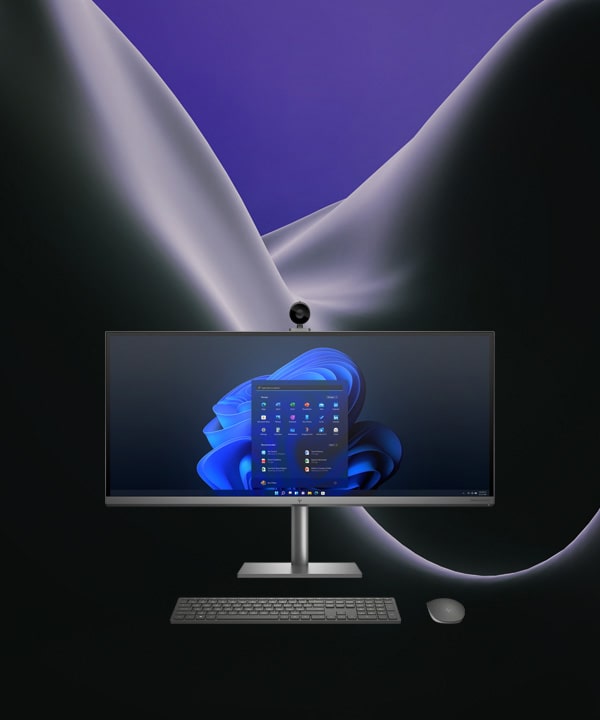








بهترین پردازنده برای آپگرید کیس قدیمی بدون تعویض مادربرد
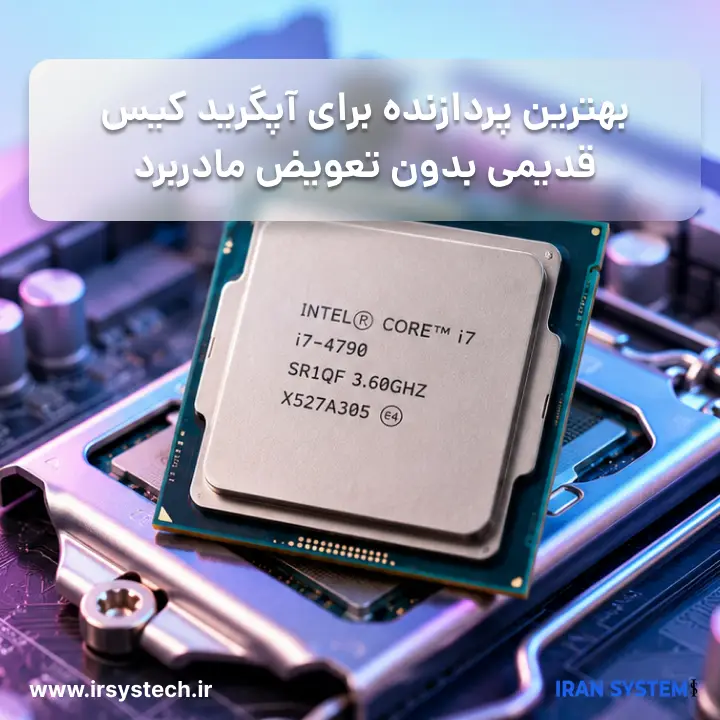
بهترین پردازنده برای آپگرید کیس قدیمی بدون تعویض مادربرد
اگر سیستم فعلی شما کند شده اما بودجه کافی برای خرید یک کیس کامل جدید ندارید، ارتقای پردازنده روی همان مادربرد فعلی، ارزانترین و سریعترین راه افزایش سرعت است. اما این کار فقط زمانی ممکن است که پردازنده جدید با سوکت و چیپست مادربرد فعلی شما سازگار باشد. در این مقاله قدم به قدم نشان میدهیم چگونه سقف واقعی ارتقای مادربرد خود را پیدا کنید و بهترین گزینه پردازنده را بدون هزینه اضافی تعویض مادربرد انتخاب کنید.
فهرست مطالب
- چرا آپگرید پردازنده بدون تعویض مادربرد بهصرفه است
- گام اول: تشخیص دقیق سوکت و چیپست فعلی
- گام دوم: بررسی لیست پردازندههای پشتیبانیشده
- گام سوم: بررسی نیاز به بهروزرسانی بایوس
- بهترین مسیرهای ارتقا بر اساس سوکت رایج
- ارتقا برای کاربری اداری در برابر ارتقا برای گیمینگ
- چه زمانی آپگرید بدون تعویض مادربرد دیگر منطقی نیست
- نکات جانبی که نباید فراموش کنید
- اشتباهات رایج در آپگرید پردازنده
- سؤالات متداول
چرا آپگرید پردازنده بدون تعویض مادربرد بهصرفه است
تعویض کامل مادربرد معمولاً به معنی هزینههای پنهان بیشتری هم هست: احتمال نیاز به رم جدید (اگر نوع رم تغییر کند)، گاهی خنککننده جدید (اگر پایه نصب فرق کند)، و زمان صرفشده برای نصب و پیکربندی مجدد کامل سیستم. در مقابل، وقتی فقط پردازنده را در همان سوکت تعویض میکنید، بیشتر اجزای دیگر سیستم (رم، کیس، منبع تغذیه، درایوها) بدون تغییر باقی میمانند و هزینه ارتقا تنها به قیمت خود پردازنده محدود میشود. برای بسیاری از کاربران، خرید یک پردازنده استوک با قیمت مناسب، این نوع ارتقا را حتی مقرونبهصرفهتر هم میکند.
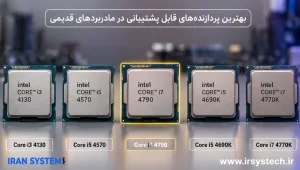
گام اول: تشخیص دقیق سوکت و چیپست فعلی
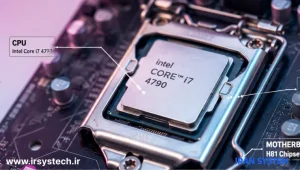
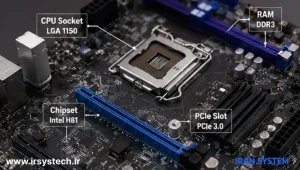
پیش از هر تصمیمی، باید بدانید سیستم فعلی شما دقیقاً روی چه سوکت و چه سری چیپستی ساخته شده. نام سوکت بهتنهایی کافی نیست؛ باید مدل دقیق مادربرد را هم بدانید، چون همانطور که در راهنمای انتخاب سوکت پردازنده و مادربرد سازگار توضیح دادیم، دو مادربرد با نام سوکت یکسان میتوانند از نظر چیپست کاملاً متفاوت باشند و پردازندههای متفاوتی را پشتیبانی کنند. سادهترین راه، اجرای یک نرمافزار تشخیص سختافزار مانند CPU-Z است که نام دقیق مادربرد، سوکت و نسخه بایوس فعلی را نمایش میدهد.
گام دوم: بررسی لیست پردازندههای پشتیبانیشده
پس از یافتن مدل دقیق مادربرد، به صفحه پشتیبانی رسمی همان مدل در وبسایت سازنده مراجعه کنید. این صفحه معمولاً یک جدول کامل از تمام پردازندههای سازگار با آن مادربرد به همراه حداقل نسخه بایوس لازم برای هرکدام ارائه میدهد. بالاترین مدل پردازنده در این لیست، سقف واقعی ارتقای شماست، نه صرفاً بالاترین پردازنده همان نسل که در بازار وجود دارد. اگر متوجه شدید مادربرد شما از چند نسل مختلف پردازنده پشتیبانی میکند، میتوانید با مطالعه مقایسه نسلهای پردازنده اینتل بفهمید کدام نسل از نظر عملکرد و بهرهوری انرژی گزینه بهتری برای شماست.
گام سوم: بررسی نیاز به بهروزرسانی بایوس
گاهی پردازنده مورد نظر شما در لیست پشتیبانیشده مادربرد وجود دارد، اما مادربرد شما با بایوس قدیمیتری عرضه شده که آن پردازنده را نمیشناسد. در این حالت باید پیش از نصب پردازنده جدید، بایوس را بهروزرسانی کنید. اگر مادربرد شما قابلیت بهروزرسانی بدون نیاز به پردازنده (Boot Flashback یا Q-Flash) را دارد، این کار بدون نیاز به پردازنده فعلی هم قابل انجام است. در غیر این صورت، ابتدا با پردازنده فعلی بایوس را بهروزرسانی کرده و سپس پردازنده جدید را نصب کنید. این نکته بهخصوص هنگام خرید پردازنده Tray اهمیت بیشتری دارد، چون معمولاً اطلاعات جانبی کمتری همراه آن دریافت میکنید و باید خودتان این بررسی را انجام دهید.
بهترین مسیرهای ارتقا بر اساس سوکت رایج
| سوکت فعلی | بهترین مسیر ارتقا | نکته مهم |
|---|---|---|
| LGA1151 نسخه دوم (Coffee Lake) | از i3 به i5 یا i7 هشتهستهای همان نسل | فقط با مادربرد چیپست سری ۳۰۰ سازگار است |
| LGA1200 (Comet Lake/Rocket Lake) | ارتقا به i7 یا i9 نسل دهم یا یازدهم | اکثر مادربردهای سری ۴۰۰ با بهروزرسانی بایوس، هر دو نسل را پشتیبانی میکنند |
| LGA1700 (Alder/Raptor Lake) | ارتقا از نسل دوازدهم به سیزدهم یا چهاردهم | هر سه نسل روی همین سوکت مشترک هستند |
| AM4 (Ryzen) | ارتقا تا آخرین مدلهای Ryzen 5000 | این سوکت طولانیترین طول عمر ارتقا را در بازار دارد |
ارتقا برای کاربری اداری در برابر ارتقا برای گیمینگ
هدف ارتقا، تصمیم نهایی شما را تغییر میدهد. اگر همانطور که در راهنمای بهترین پردازنده استوک برای سیستم اداری بررسی کردیم، کاربری شما عمدتاً اداری است، نیازی نیست حتماً به بالاترین مدل لیست پشتیبانیشده بروید؛ یک ارتقای میانرده مانند رفتن از i3 به i5 معمولاً کافی است و صرفهجویی بیشتری هم در بودجه دارد. اما اگر هدف شما بهبود عملکرد گیمینگ یا اجرای نرمافزارهای سنگینتر است، ارتقا به بالاترین مدل پشتیبانیشده (مثلاً یک i7 یا i9 در همان سوکت) تفاوت محسوستری در تجربه کاربری ایجاد میکند، بهخصوص اگر کارت گرافیک شما هم توان کافی برای بهرهگیری از این افزایش عملکرد را داشته باشد.
چند نمونه واقعی از مسیرهای ارتقای رایج در بازار استوک
یکی از رایجترین سناریوهایی که در بازار قطعات استوک دیده میشود، ارتقای سیستمهای اداری قدیمی است که با یک پردازنده Core i3 نسل هشتم خریداری شدهاند. کاربرانی که بعد از مدتی به عملکرد بیشتری نیاز پیدا میکنند، بدون هیچگونه تغییری در مادربرد، رم یا کیس، صرفاً پردازنده را به یک مدل Core i5 یا i7 همان نسل ارتقا میدهند. چون سوکت و چیپست هیچ تغییری نکرده، این کار در عمل تنها به باز کردن کیس، تعویض پردازنده و نصب مجدد خنککننده محدود میشود و کمتر از نیم ساعت زمان میبرد. برای این نوع ارتقا، مراجعه به دستهبندی پردازندههای ایرانسیستم و فیلتر کردن بر اساس نسل هشتم، سریعترین راه یافتن گزینه مناسب است.
سناریوی دوم که بیشتر در سیستمهای گیمینگ دیده میشود، ارتقا از یک پردازنده ردهپایین نسل دوازدهم به یک مدل ردهبالای نسل سیزدهم یا چهاردهم روی همان مادربرد LGA1700 است. از آنجا که این سه نسل، همانطور که پیشتر اشاره شد، سوکت مشترک دارند، این ارتقا معمولاً تنها با یک بهروزرسانی ساده بایوس ممکن میشود و کاربر میتواند بدون خرید مادربرد جدید، به عملکرد چندهستهای بسیار بهتری دست پیدا کند.
چه زمانی آپگرید بدون تعویض مادربرد دیگر منطقی نیست
اگر مادربرد فعلی شما در انتهای عمر پلتفرم خود قرار دارد (مثلاً یک مادربرد LGA1151 نسخه اول که فقط تا Kaby Lake پشتیبانی میشود)، حداکثر بهبودی که میتوانید از ارتقای پردازنده در همان سوکت بگیرید محدود است. در این حالت، اگر بودجه اجازه میدهد، مقایسه هزینه «ارتقای محدود پردازنده در سوکت فعلی» با «تعویض کامل مادربرد و پردازنده به یک پلتفرم جدیدتر مثل LGA1700» ارزش بررسی دارد؛ گاهی هزینه اضافی برای پلتفرم جدید در بلندمدت توجیه اقتصادی بهتری دارد، بهخصوص اگر قصد ارتقاهای بعدی در چند سال آینده را هم داشته باشید.
یک نشانه دیگر برای تصمیم به تعویض کامل مادربرد این است که سیستم فعلی شما محدودیتهای دیگری هم دارد، مثل نبود پورت USB نسل جدید، عدم پشتیبانی از SSD نسل NVMe سریع، یا سقف پایین ظرفیت رم. در چنین شرایطی، صرف هزینه روی مادربرد جدید ممکن است ارزش بیشتری نسبت به ارتقای محدود پردازنده روی سیستم قدیمی داشته باشد.
برای تصمیمگیری دقیقتر در این شرایط، یک روش ساده محاسبه «هزینه به ازای هر واحد بهبود عملکرد» است. قیمت ارتقای محدود پردازنده در سوکت فعلی را با قیمت مجموعه کامل پردازنده بهعلاوه مادربرد جدید مقایسه کنید و ببینید هرکدام چه میزان افزایش عملکرد واقعی (نه فقط تعداد هسته بیشتر) به همراه دارد. اگر تفاوت هزینه بین این دو مسیر کم است اما تفاوت عملکرد زیاد، معمولاً تعویض کامل پلتفرم توجیه بهتری خواهد داشت.
نکات جانبی که نباید فراموش کنید
- خمیر حرارتی جدید: هنگام تعویض پردازنده، همیشه خمیر حرارتی کهنه را پاک کرده و لایه تازه بزنید.
- کفایت منبع تغذیه: اگر پردازنده جدید توان مصرفی بالاتری دارد، از کافی بودن توان پاور فعلی مطمئن شوید.
- کفایت خنککننده فعلی: فن استوک قدیمی ممکن است برای پردازنده جدید با توان مصرفی بالاتر کافی نباشد.
- پشتیبانگیری قبل از هر تغییری: پیش از باز کردن کیس، از فایلهای مهم نسخه پشتیبان تهیه کنید.
یک نکته کمتر شناختهشده این است که بعد از تعویض پردازنده، برخی مادربردها بهطور خودکار تنظیمات بایوس را به حالت پیشفرض بازمیگردانند. اگر پیش از ارتقا تنظیمات خاصی مانند ترتیب بوت یا پروفایل رم را دستی تغییر داده بودید، بهتر است پیش از باز کردن کیس، این تنظیمات را یادداشت کنید تا پس از نصب پردازنده جدید بتوانید آنها را دوباره اعمال کنید.
اشتباهات رایج در آپگرید پردازنده
- خرید پردازنده بدون تایید نهایی نسخه بایوس لازم برای شناسایی آن.
- تصور اینکه هر پردازنده همنسل با سوکت مشابه، حتماً روی مادربرد شما هم پشتیبانی میشود.
- نادیده گرفتن کفایت منبع تغذیه هنگام ارتقا به پردازندهای با مصرف انرژی بالاتر.
- ارتقای پردازنده بدون تعویض خنککننده، در حالی که سیستم دچار افت عملکرد به دلیل داغکردگی میشود.
- مقایسهنکردن هزینه ارتقای محدود با هزینه تعویض کامل پلتفرم، در شرایطی که پلتفرم فعلی به انتهای عمر خود نزدیک است.
سؤالات متداول
آیا همیشه بهترین پردازنده لیستشده برای مادربردم بهترین انتخاب است؟
لزوماً نه؛ باید نیاز واقعی خود را هم در نظر بگیرید. اگر کاربریتان اداری یا سبک است، ممکن است یک مدل میانرده همان لیست، انتخاب اقتصادیتری باشد.
آیا میتوان بدون باز کردن کیس، سوکت مادربرد را تشخیص داد؟
بله، با اجرای نرمافزارهایی مانند CPU-Z در ویندوز میتوانید بدون باز کردن کیس، مدل دقیق مادربرد و سوکت آن را مشاهده کنید.
اگر پردازنده جدید را خریدم و سیستم روشن نشد، تقصیر پردازنده است؟
نه لزوماً. ابتدا نسخه بایوس، صحت نصب پردازنده در سوکت، و اتصال کابل تغذیه پردازنده را بررسی کنید. اکثر این مشکلات از بایوس قدیمی یا نصب نادرست ناشی میشود، نه خرابی پردازنده.
آیا ارتقای پردازنده بدون تعویض مادربرد روی پردازنده Tray هم ممکن است؟
بله، نوع بستهبندی (Tray یا Box) هیچ تاثیری بر سازگاری با سوکت ندارد؛ فقط باید مطمئن شوید خنککننده مناسب را هم جداگانه تهیه میکنید.
آیا ارزش دارد برای یک ارتقای کوچک، پردازنده استوک بخرم یا بهتر است نو بخرم؟
برای ارتقای محدود روی مادربرد قدیمی که قرار نیست چند سال دیگر هم روی آن سرمایهگذاری کنید، پردازنده استوک معمولاً انتخاب اقتصادیتری است. برای پلتفرمهای جدیدتر که قصد استفاده طولانیمدت دارید، بسته به بودجه، پردازنده نو هم گزینه قابلبررسی است.
آیا بعد از ارتقای پردازنده باید ویندوز را دوباره نصب کنم؟
معمولاً خیر، بهخصوص اگر پردازنده جدید همان برند و معماری کلی پردازنده قبلی را داشته باشد. ویندوز بهطور خودکار درایورهای لازم را شناسایی میکند و در بیشتر موارد، سیستم بدون نیاز به نصب مجدد بالا میآید.
چقدر طول میکشد تا خودم پردازنده را در خانه تعویض کنم؟
برای کسی که تجربه قبلی نداشته باشد، معمولاً بین نیم ساعت تا یک ساعت زمان لازم است؛ بیشتر این زمان صرف پاک کردن خمیر حرارتی قدیمی و نصب دقیق خنککننده میشود، نه خود تعویض پردازنده.
جمعبندی
آپگرید پردازنده بدون تعویض مادربرد، ارزانترین راه افزایش محسوس سرعت سیستم است، به شرط اینکه سه گام کلیدی را رعایت کنید: تشخیص دقیق سوکت و چیپست، بررسی لیست رسمی پردازندههای پشتیبانیشده، و اطمینان از بهروز بودن بایوس. با رعایت این نکات و انتخاب هدف مناسب (اداری یا گیمینگ)، میتوانید بدون هزینه اضافی تعویض مادربرد، بیشترین بهره را از سیستم فعلی خود ببرید و در صورتی که پلتفرم فعلی به انتهای عمر خود نزدیک شده، با محاسبه دقیق هزینه به ازای عملکرد، تصمیم بهتری برای تعویض کامل یا ارتقای محدود بگیرید. برای دیدن گزینههای موجود، سری بزنید به پردازندههای موجود در ایرانسیستم و قطعات استوک.
