

 کیس
کیس









راهنمای خرید مادربرد

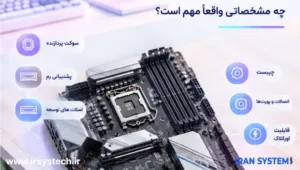
راهنمای خرید مادربرد: چه مشخصاتی واقعاً مهم است؟
مادربرد قلب تپنده سیستم است؛ همهچیز از پردازنده و رم گرفته تا کارت گرافیک و درایوهای ذخیرهسازی، از طریق آن به هم متصل میشوند. با این حال، بسیاری از خریداران هنگام انتخاب مادربرد فقط به قیمت یا ظاهر آن توجه میکنند و مشخصات فنی واقعاً مهم را نادیده میگیرند. در این راهنما، دقیقاً همان مشخصاتی را بررسی میکنیم که روی عملکرد، سازگاری و قابلیت ارتقای آینده سیستم شما تاثیر میگذارند.
فهرست مطالب
- سازگاری سوکت: نقطه شروع هر تصمیم
- چیپست مادربرد و تاثیر آن بر قابلیتها
- جدول مقایسه چند چیپست رایج اینتل
- فرم فاکتور مادربرد و تناسب با کیس
- نوع و ظرفیت رم پشتیبانیشده
- پورتهای M.2، PCIe و اهمیت آنها
- کیفیت VRM و توان تحویل برق به پردازنده
- پورتهای پشت پنل و اتصالات جانبی
- نکات خرید مادربرد برای پردازنده استوک
- اشتباهات رایج خریداران
- سؤالات متداول
مادربرد دقیقا چه نقشی در سیستم دارد
پیش از ورود به جزئیات فنی، درک نقش کلی مادربرد کمک میکند تصمیم بهتری بگیرید. مادربرد نهتنها پردازنده، رم و کارت گرافیک را فیزیکی به هم متصل میکند، بلکه مسیرهای ارتباطی (باسها) بین این قطعات را هم فراهم میآورد که سرعت انتقال داده بین آنها را تعیین میکنند. علاوه بر این، مادربرد میزبان بایوس سیستم است که تنظیمات پایه سختافزاری، ترتیب بوت و بسیاری از قابلیتهای پیشرفته مانند اورکلاک را در اختیار کاربر قرار میدهد. به همین دلیل، مادربرد نه یک قطعه واسط ساده، بلکه چارچوبی است که سقف نهایی عملکرد و قابلیت ارتقای کل سیستم را تعیین میکند؛ حتی قویترین پردازنده هم روی یک مادربرد ضعیف نمیتواند به حداکثر توان خود برسد.
سازگاری سوکت: نقطه شروع هر تصمیم
پیش از بررسی هر مشخصه دیگری، باید مطمئن شوید مادربرد مورد نظر با پردازندهای که در نظر دارید سازگار است. همانطور که در راهنمای انتخاب سوکت پردازنده و مادربرد سازگار بهتفصیل توضیح دادیم، نام سوکت بهتنهایی کافی نیست و باید سری چیپست دقیق را هم بررسی کنید. اگر قصد خرید پردازنده استوک دارید، این بررسی اهمیت بیشتری پیدا میکند چون معمولاً باید خودتان سازگاری را با دقت بیشتری تایید کنید، بهخصوص وقتی فروشنده اطلاعات کامل درباره نسل دقیق پردازنده ارائه نمیدهد.
چیپست مادربرد و تاثیر آن بر قابلیتها
چیپست، مدار واسطی روی مادربرد است که ارتباط بین پردازنده، رم، کارت گرافیک، درایوهای ذخیرهسازی و پورتهای جانبی را مدیریت میکند. سری چیپست مستقیماً تعیین میکند که مادربرد چه امکاناتی مانند تعداد لِینهای PCIe، تعداد پورتهای USB، پشتیبانی از اورکلاک پردازنده و رم، و تعداد پورتهای M.2 را ارائه میدهد. برای مثال، در نسل دوازدهم اینتل، چیپست Z690 رده بالا امکان اورکلاک کامل پردازنده و رم را فراهم میکند، در حالی که چیپست H610 رده پایین، اورکلاک پردازنده را اصلاً پشتیبانی نمیکند و حتی تعداد اسلات رم آن به دو عدد محدود است.
منبع مشخصات رسمی: صفحه رسمی Intel ARK برای چیپست H610
جدول مقایسه چند چیپست رایج اینتل
| ویژگی | H610 | B660 | Z690 |
|---|---|---|---|
| اورکلاک پردازنده | ندارد | ندارد | دارد |
| اورکلاک رم | ندارد | دارد | دارد |
| تعداد اسلات رم | ۲ اسلات | ۴ اسلات | ۴ اسلات |
| لِینهای PCIe 4.0 | ندارد | دارد (محدود) | دارد (کامل) |
| مناسب برای | کار اداری پایه | کاربری عمومی و گیمینگ متوسط | گیمینگ رده بالا و اورکلاک |
منبع مقایسه فنی: تحلیل تخصصی Tom’s Hardware از چیپستهای سری ۶۰۰ اینتل
فرم فاکتور مادربرد و تناسب با کیس
مادربردها در چند اندازه استاندارد عرضه میشوند که باید با کیس شما سازگار باشد:
- ATX: رایجترین اندازه، با بیشترین تعداد اسلات و پورت؛ مناسب اکثر کیسهای میانرده و بزرگ.
- Micro-ATX (mATX): کمی کوچکتر از ATX با تعداد اسلات محدودتر؛ گزینه خوبی برای تعادل بین قیمت و امکانات.
- Mini-ITX: کوچکترین فرم فاکتور رایج، مناسب سیستمهای فشرده اما با محدودیت بیشتر در تعداد اسلات و پورت.
پیش از خرید، حتماً مشخصات کیس خود را بررسی کنید تا از تناسب فیزیکی مادربرد با فضای داخلی و سوراخهای نصب کیس مطمئن شوید.
یک نکته کمتر شناختهشده این است که انتخاب فرم فاکتور کوچکتر، صرفاً یک تصمیم مربوط به فضا نیست، بلکه معمولاً محدودیتهای فنی هم به همراه دارد. مادربردهای Mini-ITX معمولاً تنها یک اسلات PCIe اصلی و دو اسلات رم دارند، در حالی که مادربردهای ATX میتوانند تا چهار اسلات رم و چند اسلات PCIe داشته باشند. اگر قصد استفاده از چند کارت توسعه، رم بیشتر یا چند درایو ذخیرهسازی را دارید، فرم فاکتور بزرگتر معمولاً انعطاف بیشتری برای نیازهای آینده فراهم میکند، حتی اگر همین امروز به همه آن ظرفیت نیاز نداشته باشید.
نوع و ظرفیت رم پشتیبانیشده
هر مادربرد فقط از یک نوع مشخص رم (DDR4 یا DDR5) پشتیبانی میکند و این دو نوع از نظر فیزیکی با هم سازگار نیستند. علاوه بر نوع رم، باید به حداکثر فرکانس پشتیبانیشده و حداکثر ظرفیت کل رم هم توجه کنید؛ برخی مادربردهای رده پایین مانند H610، همانطور که در جدول بالا مشاهده کردید، فقط دو اسلات رم دارند که ظرفیت نهایی قابلنصب را محدود میکند. اگر مطمئن نیستید مادربرد فعلی یا مورد نظرتان چه نوع رمی را پشتیبانی میکند، صفحه مشخصات فنی رسمی همان مدل را بررسی کنید.
برای مادربردهای مبتنی بر AMD، مشخصات کامل چیپستهای سری AM4 را میتوانید در صفحه رسمی AMD بررسی کنید.
پورتهای M.2، PCIe و اهمیت آنها
تعداد و نسل پورتهای M.2 (برای نصب SSD نسل NVMe) و اسلاتهای PCIe (برای کارت گرافیک و کارتهای توسعه) مستقیماً به سری چیپست مادربرد وابسته است. مادربردهای رده پایین معمولاً فقط یک پورت M.2 با محدودیت نسل PCIe 3.0 دارند، در حالی که مادربردهای رده بالاتر چند پورت M.2 با پشتیبانی از PCIe 4.0 یا حتی 5.0 ارائه میدهند که سرعت SSD بهمراتب بالاتری را ممکن میسازد. اگر قصد نصب چند درایو ذخیرهسازی سریع یا چند کارت توسعه دارید، این مشخصه را حتماً پیش از خرید بررسی کنید.
نکته مهم دیگری که کمتر کاربران به آن توجه میکنند، وجود اسلاتهای مشترک (Shared Lanes) در برخی مادربردهاست. در این حالت، فعالسازی یک پورت M.2 خاص ممکن است باعث غیرفعال شدن یکی از پورتهای SATA یا کاهش تعداد لِینهای در دسترس برای اسلات PCIe دوم شود. این جزئیات معمولاً در بخش پایانی صفحه مشخصات فنی یا در دفترچه راهنمای مادربرد ذکر میشود؛ اگر قصد استفاده همزمان از چند درایو ذخیرهسازی و یک کارت گرافیک قوی را دارید، حتماً این بخش را پیش از خرید بررسی کنید تا از محدودیتهای پنهان غافلگیر نشوید.
کیفیت VRM و توان تحویل برق به پردازنده
VRM (Voltage Regulator Module) مدار تنظیم ولتاژی است که برق ورودی به مادربرد را به ولتاژ مناسب برای پردازنده تبدیل میکند. کیفیت و تعداد فازهای VRM بهویژه برای پردازندههای رده بالا یا اورکلاکشده اهمیت زیادی دارد؛ یک VRM ضعیف میتواند زیر بار کاری سنگین دچار افت ولتاژ یا داغکردگی شود و پایداری سیستم را به خطر بیندازد. برای پردازندههای رده پایین و میانرده با مصرف انرژی معمولی، VRM استاندارد مادربردهای متوسط معمولاً کافی است، اما برای پردازندههای رده بالا یا پروژههای اورکلاک، بهتر است مادربردی با VRM قویتر انتخاب کنید.
تشخیص کیفیت VRM از روی مشخصات فنی معمولاً برای کاربران عادی دشوار است، چون سازندگان همیشه جزئیات دقیق فازها را در صفحه محصول ذکر نمیکنند. یک راهنمای عملی این است که در مادربردهای رده بالاتر همان خانواده محصول (مثلاً مدلهای با پسوند Plus، Pro یا Gaming)، معمولاً VRM قویتری نسبت به مدلهای پایه همان چیپست تعبیه شده است. اگر قصد استفاده از یک پردازنده رده بالا یا برنامه اورکلاک جدی دارید، بررسی نقد و بررسیهای تخصصی همان مدل مادربرد پیش از خرید، اطلاعات دقیقتری نسبت به صرفاً خواندن مشخصات فنی رسمی در اختیارتان میگذارد.
پورتهای پشت پنل و اتصالات جانبی
تعداد و نوع پورتهای USB (بهویژه USB نسل جدیدتر مانند USB 3.2 یا USB-C)، وجود یا نبود شبکه بیسیم داخلی (Wi-Fi)، خروجیهای صوتی و تصویری، و تعداد پورتهای SATA برای درایوهای قدیمیتر، همگی بخشی از تجربه روزمره استفاده از سیستم را شکل میدهند. پیش از خرید، فهرست دستگاههای جانبی خود (چاپگر، هارد اکسترنال، هدست، و غیره) را در نظر بگیرید و مطمئن شوید مادربرد پورتهای کافی برای همه آنها دارد.
یک نکته عملی دیگر این است که تعداد پورتهای فیزیکی روی پنل پشتی معمولاً محدود است، حتی اگر مادربرد از نظر داخلی هدرهای بیشتری برای اتصال پورتهای اضافی جلوی کیس داشته باشد. اگر کیس شما پورتهای USB روی پنل جلویی دارد، بررسی کنید که مادربرد هدرهای داخلی کافی (مانند هدر USB 3.0 یا USB-C) برای اتصال این پورتها را هم دارد، وگرنه ممکن است برخی پورتهای جلوی کیس شما بدون استفاده باقی بمانند.
نکات خرید مادربرد برای پردازنده استوک
اگر همراه با مادربرد جدید قصد نصب یک پردازنده Tray یا باکس را دارید، این نکات را در نظر بگیرید:
- پیش از خرید مادربرد، مدل دقیق پردازنده استوک خود را مشخص کنید و لیست پشتیبانی رسمی مادربرد را بررسی کنید.
- اگر پردازنده شما مربوط به نسل قدیمیتر است، مطمئن شوید مادربرد مورد نظر همچنان برای آن نسل عرضه یا موجود است.
- اگر قصد ارتقای پردازنده در آینده بدون تعویض مادربرد را دارید، مادربردی را انتخاب کنید که بالاترین مدل پردازنده همان نسل را هم پشتیبانی کند تا سقف ارتقای بالاتری داشته باشید.
اشتباهات رایج خریداران
- تمرکز صرف روی قیمت یا ظاهر مادربرد بدون بررسی چیپست و مشخصات فنی.
- نادیده گرفتن فرم فاکتور و تناسب فیزیکی با کیس فعلی.
- خرید مادربرد رده پایین برای پردازنده رده بالا، که میتواند به دلیل VRM ضعیف باعث افت عملکرد یا ناپایداری شود.
- عدم بررسی تعداد و نسل پورتهای M.2 پیش از خرید SSD سریع.
- خرید مادربرد بدون بررسی نوع رم پشتیبانیشده، که ممکن است با رم فعلی شما ناسازگار باشد.
یک اشتباه دیگر که در خریدهای عجولانه رخ میدهد، اعتماد کامل به تصویر و عنوان محصول بدون باز کردن و مطالعه بخش مشخصات فنی کامل صفحه محصول است. عناوین تبلیغاتی گاهی روی ویژگیهای جذاب مانند «پشتیبانی RGB» یا «طراحی گیمینگ» تمرکز میکنند در حالی که مشخصات فنی مهمتر مانند تعداد فاز VRM یا نسل دقیق M.2 در جایی دیگر از صفحه، با جزئیات کمتری ذکر شدهاند. همیشه پیش از پرداخت نهایی، جدول کامل مشخصات فنی را با دقت مرور کنید.
سؤالات متداول
آیا چیپست بالاتر همیشه به معنای عملکرد بهتر است؟
نه لزوماً برای همه کاربران؛ چیپست بالاتر امکانات بیشتری مانند اورکلاک و پورتهای بیشتر ارائه میدهد، اما اگر نیازی به این قابلیتها ندارید، چیپست میانرده معمولاً انتخاب اقتصادیتری است.
آیا میتوان رم DDR4 را روی مادربرد DDR5 نصب کرد؟
خیر، این دو نوع رم از نظر فیزیکی و الکتریکی کاملاً ناسازگارند و حتی شیار روی هرکدام مانع نصب اشتباه میشود.
برای کار اداری ساده، چه چیپستی کافی است؟
برای کار اداری بدون نیاز به اورکلاک یا سرعتهای ذخیرهسازی بسیار بالا، چیپستهای رده پایین مانند H610 یا معادل آنها معمولاً کاملاً کافی هستند.
آیا فرم فاکتور مادربرد روی عملکرد سیستم تاثیر دارد؟
فرم فاکتور بهتنهایی روی عملکرد خام تاثیری ندارد، اما مادربردهای کوچکتر معمولاً امکانات کمتری (اسلات و پورت کمتر) نسبت به مادربردهای بزرگتر دارند.
آیا لِینهای مشترک روی همه مادربردها وجود دارد؟
این محدودیت بیشتر در مادربردهای رده پایین و میانرده دیده میشود؛ مادربردهای رده بالاتر معمولاً لِینهای PCIe بیشتری دارند و کمتر دچار این نوع اشتراکگذاری میشوند.
آیا برای یک سیستم گیمینگ ساده، چیپست Z690 ضروری است؟
خیر، برای گیمینگ در سطح متوسط بدون نیاز به اورکلاک، چیپستهای میانرده مانند B660 معمولاً تعادل خوبی بین قیمت و امکانات ارائه میدهند و نیازی به رده بالاترین چیپست نیست.
جمعبندی
خرید مادربرد مناسب نیازمند بررسی چند مشخصه کلیدی است: سازگاری سوکت، سری چیپست، فرم فاکتور، نوع رم پشتیبانیشده، تعداد پورتهای M.2 و PCIe، و کیفیت VRM. هیچیک از این مشخصهها را نباید فدای قیمت یا ظاهر مادربرد کرد، چون هرکدام مستقیماً روی عملکرد، پایداری و قابلیت ارتقای آینده سیستم شما تاثیر میگذارند. صرف چند دقیقه زمان اضافه برای مقایسه دقیق این مشخصات، معمولاً از دردسر و هزینه اضافی تعویض زودهنگام مادربرد در آینده جلوگیری میکند. برای مشاهده گزینههای موجود، سری بزنید به مادربردهای موجود در ایرانسیستم.
