
 کیس
کیس









نحوه نصب پردازنده
راهنمای نصب صحیح پردازنده و خمیر سیلیکون
نصب پردازنده یکی از حساسترین مراحل بستن یا ارتقای کامپیوتر است. یک اشتباه کوچک، از خم شدن پینها گرفته تا زدن نادرست خمیر حرارتی، میتواند به داغکردگی مزمن یا حتی آسیب دائمی به قطعه منجر شود. این نکته بهخصوص وقتی پردازنده استوک یا پردازنده Tray بدون فن همراه خریداری کردهاید اهمیت بیشتری پیدا میکند، چون معمولاً خودتان مسئول نصب کامل و صحیح هستید. در این راهنما قدمبهقدم روش درست نصب پردازنده و خمیر سیلیکون را توضیح میدهیم.
فهرست مطالب
- آمادهسازی پیش از شروع نصب
- مراحل صحیح نصب پردازنده در سوکت
- خمیر حرارتی چیست و چرا ضروری است
- روشهای مختلف زدن خمیر حرارتی
- نصب خنککننده روی پردازنده
- بررسی نهایی و تست دمای پردازنده
- اشتباهات رایج که به پردازنده آسیب میزند
- سؤالات متداول
آمادهسازی پیش از شروع نصب
پیش از باز کردن جعبه پردازنده، این نکات را رعایت کنید:
- تخلیه الکتریسیته ساکن بدن: پیش از لمس هرگونه قطعه، دست خود را به یک سطح فلزی بدون رنگ (مانند بدنه کیس) بزنید تا از آسیب ناشی از الکتریسیته ساکن جلوگیری شود.
- محیط کار تمیز و بدون فرش: روی سطح صاف و بدون فرش کار کنید تا احتمال تجمع الکتریسیته ساکن کاهش یابد.
- مادربرد را روی جعبه ضدضربه آن قرار دهید: نصب پردازنده معمولاً پیش از قرار دادن مادربرد در کیس، روی خود جعبه مادربرد راحتتر انجام میشود.
- سازگاری را دوباره چک کنید: پیش از باز کردن بستهبندی پردازنده، از سازگاری سوکت با مادربرد یکبار دیگر مطمئن شوید.
مراحل صحیح نصب پردازنده در سوکت
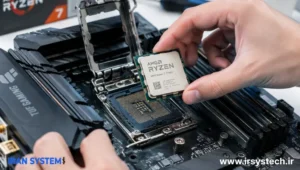
- اهرم قفل سوکت را باز کنید: با فشار ملایم به سمت پایین و بیرون، اهرم فلزی کنار سوکت را آزاد کرده و بالا بیاورید تا سوکت کاملاً باز شود.
- علامت راهنما را پیدا کنید: روی گوشه پردازنده یک علامت مثلث کوچک یا کنج طلاییرنگ وجود دارد که باید دقیقاً با علامت مشابه روی سوکت همراستا باشد.
- پردازنده را بدون فشار در سوکت قرار دهید: پردازنده باید کاملاً آزادانه و تنها با وزن خودش در جای درست بنشیند. اگر احساس میکنید نیاز به فشار دارد، یعنی جهتگیری اشتباه است؛ دوباره علامت راهنما را بررسی کنید.
- اهرم قفل را ببندید: پس از اطمینان از جایگیری صحیح، اهرم را به آرامی به سمت پایین فشار داده و قفل کنید. در سوکتهای LGA، این کار معمولاً درپوش محافظ پلاستیکی سوکت را هم بهطور خودکار جدا میکند.
چرا فشار نادرست هنگام نصب خطرناک است
سوکتهای مدرن LGA (Land Grid Array) برخلاف سوکتهای قدیمیتر PGA، پینهای فلزی را روی خود مادربرد قرار میدهند، نه روی پردازنده. این یعنی اگر پردازنده با فشار یا زاویه اشتباه وارد سوکت شود، این پینهای ظریف روی مادربرد هستند که در معرض خطر خمشدن یا شکستن قرار میگیرند، نه خود پردازنده. تعمیر یا تعویض این پینها معمولاً بسیار دشوار و پرهزینه است و در بسیاری موارد عملاً به معنای نیاز به تعویض کامل مادربرد است. به همین دلیل، اگر هنگام قرار دادن پردازنده احساس مقاومت یا نیاز به فشار کردید، هرگز ادامه ندهید؛ پردازنده را بردارید، علامت راهنما را دوباره بررسی کنید و مطمئن شوید سوکت بهدرستی باز شده است.
تفاوت نصب در سوکتهای اینتل و AMD
گرچه اصول کلی نصب در سوکتهای اینتل (مانند LGA1200 یا LGA1700) و سوکتهای AMD (مانند AM4 یا AM5) مشابه است، جزئیات مکانیکی قفلکردن کمی متفاوت است. سوکتهای اینتل معمولاً از یک اهرم فلزی کنار سوکت برای باز و بسته کردن قفل استفاده میکنند و یک قاب فلزی (Load Plate) روی پردازنده را نگه میدارد. سوکتهای AM4 قدیمیتر AMD از یک اهرم کوچکتر در کنار سوکت استفاده میکنند که پردازنده مستقیماً و بدون قاب اضافی در آن جای میگیرد؛ در این سوکتها، پینها روی خود پردازنده قرار دارند، پس دقت در جهتگیری اهمیت حتی بیشتری پیدا میکند. سوکتهای جدیدتر AM5 اما مانند اینتل به سمت طراحی LGA حرکت کردهاند و پینها را روی مادربرد قرار دادهاند.
خمیر حرارتی چیست و چرا ضروری است
سطح فلزی روی پردازنده (که به آن پخشکننده حرارتی یا IHS گفته میشود) و سطح پایه خنککننده، در نگاه اول کاملاً صاف به نظر میرسند، اما در سطح میکروسکوپی دارای ناهمواریهای ریز هستند. طبق مستندات رسمی اینتل، این ناهمواریها باعث ایجاد فاصلههای هوایی ریز بین دو سطح میشوند که انتقال حرارت را مختل میکنند؛ خمیر حرارتی دقیقاً برای پر کردن همین فاصلههای میکروسکوپی و بهبود انتقال حرارت از پردازنده به خنککننده استفاده میشود.
منبع: صفحه رسمی اینتل درباره نحوه استفاده از خمیر حرارتی
اگر پردازنده یا خنککننده شما بهصورت جدید خریداری شده باشد، در بسیاری موارد خمیر حرارتی از پیش روی پایه خنککننده اعمال شده و نیازی به زدن خمیر اضافه نیست. اما اگر پردازنده را آپگرید میکنید یا از یک خنککننده مستعمل استفاده میکنید، حتماً باید خمیر کهنه را پاک کرده و لایه تازه بزنید.
روشهای مختلف زدن خمیر حرارتی
چند روش رایج برای زدن خمیر حرارتی وجود دارد که همگی هدف مشابهی دارند: پوشش کامل بدون سرریز اضافی.
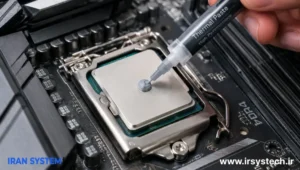
- روش نقطهای (Pea Method): یک قطره به اندازه یک نخود در مرکز پردازنده بزنید. این ایمنترین و سادهترین روش برای اکثر کاربران است، چون فشار خنککننده هنگام نصب، خمیر را بهطور طبیعی به اطراف پخش میکند.
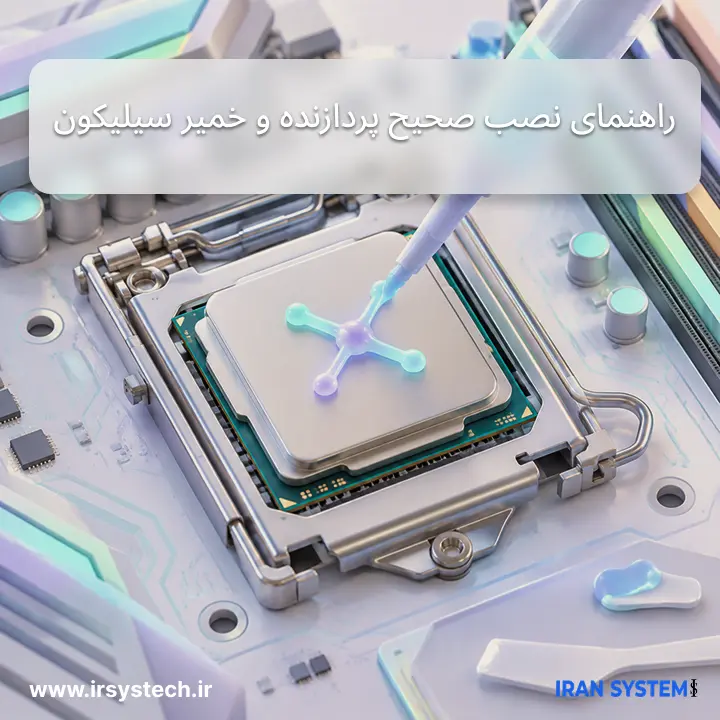
- روش ضربدری (X-Method): خمیر را به شکل یک ضربدر نازک روی سطح پردازنده بکشید؛ این روش برای پردازندههای با سطح بزرگتر مناسبتر است تا از پوشش کامل گوشهها مطمئن شوید.
- روش پخش دستی: با یک اسپاتول یا کارت پلاستیکی، خمیر را بهطور یکنواخت روی کل سطح پخش کنید. این روش پوشش کاملتری میدهد اما احتمال ایجاد حباب هوا در آن بیشتر است.
برای پردازندههای نسل دوازدهم به بعد که سطح IHS مستطیلی و بزرگتری دارند، منابع تخصصی توصیه میکنند بهجای یک نقطه ساده در مرکز، یک نقطه اصلی در مرکز به همراه چند نقطه کوچکتر نزدیک گوشهها زده شود تا پوشش کاملتری روی کل سطح ایجاد شود.
نصب خنککننده روی پردازنده
پس از زدن خمیر، خنککننده را مستقیم و بدون چرخش از بالا روی پردازنده قرار دهید. طبق توصیه رسمی اینتل، بهتر است اجازه دهید فشار طبیعی نصب خنککننده، خمیر را بهطور یکنواخت پخش کند و از پخشکردن دستی و فشاری خمیر پیش از نصب خودداری کنید، چون این کار میتواند باعث ایجاد حباب هوا در خمیر و کاهش کارایی انتقال حرارت شود. پیچهای خنککننده را بهصورت ضربدری و با فشار یکنواخت سفت کنید تا فشار بهطور متعادل روی کل سطح پردازنده توزیع شود، نه فقط یک طرف.
اگر از یک خنککننده هوایی با چهار پیچ استفاده میکنید، ترتیب ضربدری به این معناست که ابتدا یک پیچ را کمی سفت کنید، سپس پیچ مورب روبهروی آن، و به همین ترتیب ادامه دهید تا هر چهار پیچ بهطور مساوی و تدریجی سفت شوند؛ هرگز یک پیچ را کاملاً تا انتها سفت نکنید و بعد سراغ پیچ بعدی بروید. برای خنککنندههای مایع (AIO)، معمولاً یک پلیت پشتی (Backplate) هم نصب میشود که باید پیش از بستن پیچهای اصلی، بهدرستی و بدون کجی روی پشت مادربرد قرار گرفته باشد.
منبع: صفحه رسمی اینتل درباره نحوه اعمال یا حذف مواد رابط حرارتی (TIM)
بررسی نهایی و تست دمای پردازنده
پس از اتمام نصب و روشن کردن سیستم، وارد بایوس شوید و دمای پردازنده در حالت بیکاری (Idle) را بررسی کنید؛ این دما معمولاً باید بین ۲۵ تا ۴۵ درجه سانتیگراد باشد. اگر دما بهطور غیرعادی بالا بود (مثلاً بالای ۶۰ درجه در حالت بیکاری)، احتمالاً خمیر حرارتی بهدرستی زده نشده یا خنککننده کاملاً محکم نصب نشده است. در این حالت بهتر است خنککننده را باز کرده، خمیر قدیمی را پاک کنید و مراحل نصب را دوباره و با دقت بیشتر تکرار کنید.
برای بررسی دقیقتر، پس از بالا آمدن کامل ویندوز، میتوانید یک نرمافزار مانیتورینگ دما نصب کنید و دمای پردازنده را هم در حالت بیکاری و هم زیر بار کاری سنگین (مثلاً با اجرای یک تست استرس کوتاه) مشاهده کنید. اگر علائم داغکردگی مانند افت ناگهانی عملکرد یا خاموشی خودکار سیستم را زیر بار کاری مشاهده کردید، این نشانهای قطعی از مشکل در نصب خنککننده یا خمیر حرارتی است و باید هرچه سریعتر بررسی و اصلاح شود تا از آسیب بلندمدت به پردازنده جلوگیری شود.
اشتباهات رایج که به پردازنده آسیب میزند
- فشار دادن پردازنده در سوکت: پردازنده هرگز نباید با فشار در سوکت جا داده شود؛ فشار معمولاً نشانه جهتگیری اشتباه است.
- استفاده از خمیر بیشازحد: خمیر اضافی میتواند به بیرون سوکت نشت کند و در موارد نادر باعث اتصال کوتاه شود.
- پخش دستی و فشاری خمیر پیش از نصب خنککننده: این کار احتمال ایجاد حباب هوا را افزایش میدهد.
- سفتکردن نامتوازن پیچهای خنککننده: فشار نامتعادل میتواند باعث تماس ضعیف در بخشی از سطح پردازنده و داغکردگی موضعی شود.
- عدم پاک کردن کامل خمیر قدیمی هنگام آپگرید: ترکیب خمیر جدید با باقیمانده خمیر خشکشده قدیمی، کارایی انتقال حرارت را کاهش میدهد.
یک اشتباه دیگر که کمتر به آن اشاره میشود، فراموش کردن برداشتن درپوش محافظ پلاستیکی سوکت (Socket Cover) پیش از نصب پردازنده است. در بیشتر مادربردهای مدرن، این درپوش هنگام بستن اهرم قفل بهطور خودکار جدا میشود، اما اگر به هر دلیلی جدا نشد و همچنان روی سوکت باقی ماند، هرگز تلاش نکنید آن را با فشار بردارید؛ ابتدا اهرم را دوباره باز کرده و بررسی کنید که پردازنده بهدرستی و بهطور کامل در جای خود نشسته باشد.
سؤالات متداول
آیا استفاده از خمیر بیشازحد دمای پردازنده را بهتر میکند؟
خیر، برعکس؛ خمیر اضافی میتواند لایهای ضخیمتر از حد لازم ایجاد کند که خود مانع انتقال حرارت است. مقدار مناسب همیشه بهتر از مقدار زیاد عمل میکند.
هر چند وقت یکبار باید خمیر حرارتی را تعویض کرد؟
معمولاً هر دو تا سه سال یکبار، یا هر زمان که خنککننده یا پردازنده را باز و دوباره نصب میکنید، توصیه میشود خمیر تعویض شود.
اگر پردازنده Tray بدون خنککننده خریدم، چه نوع خمیری بخرم؟
هر خمیر حرارتی استاندارد و غیررسانا برای اکثر کاربران کافی است؛ برای پردازندههایی با توان مصرفی بالاتر یا کاربری سنگینتر، خمیرهای با رسانایی حرارتی بالاتر عملکرد بهتری ارائه میدهند.
آیا نصب اشتباه پردازنده میتواند باعث خرابی دائمی آن شود؟
بله، فشار نادرست هنگام قرار دادن پردازنده در سوکت میتواند به پینهای سوکت یا کنتاکتهای پردازنده آسیب برساند؛ به همین دلیل رعایت دقیق مراحل نصب اهمیت زیادی دارد.
آیا بعد از نصب، لازم است سیستم را بلافاصله زیر بار کاری سنگین قرار دهیم؟
خیر، توصیه میشود ابتدا سیستم را چند دقیقه در حالت عادی روشن نگه دارید و دمای بیکاری را بررسی کنید، سپس در صورت اطمینان از عملکرد پایدار، تست استرس کوتاهی برای بررسی دمای زیر بار انجام دهید.
چرا نباید از خمیرهای رسانای فلزی برای همه پردازندهها استفاده کرد؟
برخی خمیرهای حرارتی بر پایه فلزات مایع رسانای جریان الکتریکی هستند و در صورت نشت به داخل سوکت یا تماس با قطعات اطراف، میتوانند باعث اتصال کوتاه شوند؛ برای اکثر کاربران، خمیرهای غیررسانای استاندارد گزینه امنتری هستند.
جمعبندی
نصب صحیح پردازنده و زدن درست خمیر حرارتی، دو مرحله ساده اما حیاتی برای عملکرد پایدار و طولانیمدت سیستم هستند. با رعایت نکاتی مانند تخلیه الکتریسیته ساکن، همراستا کردن دقیق علامت راهنما، استفاده از مقدار مناسب خمیر و سفتکردن متوازن پیچهای خنککننده، میتوانید از داغکردگی و آسیب زودهنگام به پردازنده جلوگیری کنید و عمر مفید قطعات خود را به حداکثر برسانید. برای مشاهده گزینههای پردازنده و خنککننده، سری بزنید به پردازندههای موجود در ایرانسیستم و قطعات استوک.
