
 کیس
کیس









علائم نیاز به تعویض پردازنده و زمان مناسب آپگرید
علائم نیاز به تعویض پردازنده و زمان مناسب آپگرید
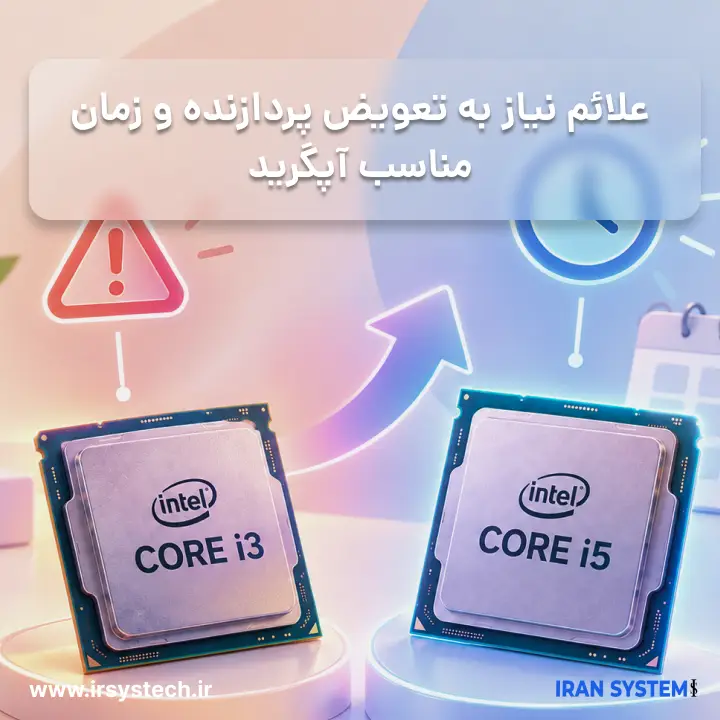
خیلی وقت ها کندی سیستم را به گردن پردازنده میاندازیم، در حالی که مشکل اصلی جای دیگری است. از طرف دیگر، گاهی واقعاً زمان آپگرید فرا رسیده اما کاربر متوجه علائم آن نمیشود و سالها با سیستمی کند کار میکند. در این مقاله علائم واقعی نیاز به تعویض پردازنده را بررسی میکنیم و نشان میدهیم چگونه این علائم را از سایر مشکلات رایج سیستم تشخیص دهید.
فهرست مطالب
- چرا سن پردازنده بهتنهایی دلیل تعویض نیست
- علامت اول: مصرف مداوم بالای پردازنده
- علامت دوم: افت شدید در چندوظیفگی
- علامت سوم: ناسازگاری با نرمافزار یا سیستمعامل جدید
- علامت چهارم: گلوگاه پردازنده در گیمینگ
- علامت پنجم: ریست یا فریز شدن مکرر سیستم
- چگونه مطمئن شویم مشکل واقعاً از پردازنده است
- چکلیست پیش از تصمیم نهایی به تعویض
- سؤالات متداول
چرا سن پردازنده بهتنهایی دلیل تعویض نیست
برخلاف تصور رایج، قدیمی بودن پردازنده بهتنهایی دلیل کافی برای تعویض آن نیست. پردازندهها اجزای متحرک ندارند و در شرایط دمایی مناسب، تخریب الکترونیکی آنها بسیار ناچیز و تقریباً غیرقابلاحساس است. آنچه واقعاً روی عملکرد پردازنده در طول زمان تاثیر میگذارد، وضعیت خمیر حرارتی و تمیزی خنککننده است؛ خمیر حرارتی خشکشده یا گردوغبار انباشتهشده در فن میتواند دمای کاری پردازنده را افزایش دهد و در بلندمدت به آن آسیب برساند. بنابراین پیش از هر تصمیمی درباره تعویض، ابتدا از تمیز بودن خنککننده و سلامت خمیر حرارتی مطمئن شوید.
علامت اول: مصرف مداوم بالای پردازنده
سادهترین راه بررسی، باز کردن Task Manager ویندوز (با کلیدهای Ctrl+Shift+Esc) و مشاهده تب Performance است. اگر در کارهای عادی مانند مرور وب یا کار با آفیس، مصرف پردازنده بهطور مداوم بالای ۸۰ تا ۹۰ درصد باقی میماند، این نشانهای جدی است. برای اکثر کاربران، مصرف عادی پردازنده در کارهای روزمره باید در محدوده ۵ تا ۳۵ درصد باقی بماند؛ مصرف بسیار بالاتر از این محدوده، بهخصوص وقتی هیچ نرمافزار سنگینی باز نیست، نشانه ناتوانی پردازنده در پاسخگویی به نیاز فعلی سیستم است.
برای راهنمای رسمی و کاملتر عیبیابی مصرف بالای پردازنده، میتوانید راهنمای رسمی مایکروسافت لرن را هم مطالعه کنید.
علامت دوم: افت شدید در چندوظیفگی
اگر با باز کردن چند برنامه همزمان (مثلاً چند تب مرورگر به همراه یک نرمافزار آفیس)، سیستم بهشدت کند میشود و جابهجایی بین پنجرهها با تاخیر همراه است، این نشانهای از کمبود هسته پردازشی است. پردازندههای با تعداد هسته کمتر در چندوظیفگی سریعتر به سقف ظرفیت خود میرسند. اگر این افت عملکرد را مکرراً تجربه میکنید، ممکن است زمان ارتقا به یک پردازنده با هسته بیشتر فرا رسیده باشد.
علامت سوم: ناسازگاری با نرمافزار یا سیستمعامل جدید
یکی از قطعیترین نشانههای نیاز به تعویض، وقتی است که یک نرمافزار یا بهروزرسانی سیستمعامل به دلیل ناکافی بودن پردازنده اصلاً اجرا نمیشود یا نصب نمیشود. طبق راهنمای رسمی اینتل درباره ارتقای پردازنده دسکتاپ، پیش از هر تصمیمی برای تعویض، بهتر است ابتدا با سازنده سیستم یا مادربرد خود تماس بگیرید تا از پردازندههای سازگار و گزینههای واقعی ارتقا مطلع شوید. برای این کار، مطالعه راهنمای انتخاب سوکت پردازنده و مادربرد سازگار کمک زیادی میکند تا بدانید سقف واقعی ارتقای سیستم شما کجاست.
منبع: صفحه رسمی پشتیبانی اینتل درباره ارتقای پردازنده دسکتاپ
علامت چهارم: گلوگاه پردازنده در گیمینگ
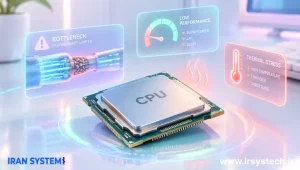
اگر با وجود داشتن کارت گرافیک قوی، نرخ فریم بازیها پایینتر از حد انتظار است یا افتهای دورهای دارید، در حالی که میزان مصرف کارت گرافیک (GPU Usage) پایین و در حدود ۵۰ تا ۶۰ درصد باقی میماند، این ترکیب دقیقاً نشانه کلاسیک «گلوگاه پردازنده» است. یعنی کارت گرافیک شما منتظر پردازنده میماند تا داده بعدی را آماده کند. این وضعیت بهخصوص با پردازندههای قدیمیتر چهار هستهای در بازیهای امروزی که به هستههای بیشتر وابستهاند، رایجتر است.
یک نکته مهم دیگر این است که تاثیر گلوگاه پردازنده در رزولوشنهای مختلف متفاوت است. در رزولوشنهای بالاتر مانند 1440p یا 4K، بار اصلی پردازش گرافیکی روی دوش کارت گرافیک قرار میگیرد و تاثیر پردازنده کمتر محسوس میشود. اما در رزولوشن 1080p همراه با نرخ فریم بالا (مثلاً بازی روی مانیتور 144 هرتز یا 240 هرتز)، پردازنده باید دستورات را با سرعت بسیار بالایی آماده کند و در این حالت، ضعف پردازنده بسیار زودتر و محسوستر خود را نشان میدهد. بنابراین اگر عمدتاً با نرخ فریم بالا و رزولوشن نهچندان بالا بازی میکنید، حساسیت شما به کیفیت پردازنده بیشتر از کسی است که در 4K و نرخ فریم پایینتر بازی میکند.
علامت پنجم: ریست یا فریز شدن مکرر سیستم
اگر سیستم شما هنگام اجرای چند برنامه همزمان بهطور ناگهانی ریست میشود یا با صفحه آبی (BSOD) مواجه میشوید، این میتواند نشانه ناپایداری یا فرسودگی پردازنده باشد، هرچند پیش از نتیجهگیری قطعی، باید سایر علل احتمالی مانند منبع تغذیه ضعیف یا خنککننده ناکافی را هم رد کنید. اگر این مشکل تنها زیر بار کاری سنگین و پس از مدتی کارکرد پیوسته رخ میدهد، احتمال داغکردگی پردازنده به دلیل خنککننده ناکافی بیشتر از خرابی خود پردازنده است.
یک نکته مهم برای تشخیص دقیقتر این است که پیامهای خطای مشخص، مانند خطاهای مربوط به یک فایل اجرایی خاص، بیشتر به مشکلات نرمافزاری یا ناسازگاری اشاره دارند تا خرابی پردازنده. اما اگر سیستم حتی در صفحه بایوس یا پیش از بارگذاری کامل ویندوز هم بیدلیل خاموش میشود یا صداهای بوق غیرعادی هنگام روشن شدن میشنوید، این نشانههای جدیتری از مشکل سختافزاری هستند و نیاز به بررسی تخصصیتر دارند.
تفاوت بین کندی موقت و کندی ساختاری
بسیاری از کاربران کندی موقت (که با ریاستارت یا بستن چند برنامه برطرف میشود) را با کندی ساختاری (که دائمی و مستقل از هر کاری است) اشتباه میگیرند. کندی موقت معمولاً ناشی از تجمع فرآیندهای پسزمینه، بهروزرسانیهای در حال اجرا یا فضای کم دیسک است و با یک ریاستارت ساده یا پاکسازی فایلهای موقت برطرف میشود. کندی ساختاری اما مستقل از این عوامل است؛ حتی بعد از ریاستارت تازه سیستم، در همان کارهای ساده روزمره دوباره احساس کندی میکنید. اگر متوجه شدید که مشکل شما از نوع دوم است و پس از رفع تمام عوامل جانبی همچنان پابرجاست، این نشانه قویتری برای نیاز واقعی به تعویض پردازنده است.
علامت اضافه: کندی محسوس هنگام باز کردن برنامههای سنگین
یک نشانه دیگر که کمتر به آن توجه میشود، زمان لازم برای باز شدن نرمافزارهای سنگین است. اگر یک نرمافزار مانند فتوشاپ، یک مرورگر با چندین تب یا یک نرمافزار حسابداری، بهطور غیرعادی طولانی طول میکشد تا کاملاً باز و آماده استفاده شود (فارغ از سرعت دیسک)، این میتواند نشانهای از ناتوانی پردازنده در پردازش سریع دستورات اولیه راهاندازی نرمافزار باشد. برای تشخیص دقیقتر این حالت از کندی ناشی از دیسک، میتوانید در حین باز شدن برنامه، تب Performance در Task Manager را زیر نظر بگیرید؛ اگر مصرف پردازنده در این لحظه به سقف نزدیک میشود در حالی که مصرف دیسک پایین است، پردازنده گلوگاه اصلی است.
چگونه مطمئن شویم مشکل واقعاً از پردازنده است
پیش از هر تصمیمی برای خرید، باید مطمئن شوید مشکل واقعاً از پردازنده است، نه از سایر اجزای سیستم. این چند بررسی ساده به شما کمک میکند:
- بررسی مصرف رم: اگر رم سیستم شما هم بهطور مداوم پر است، ممکن است افزودن رم مشکل را حل کند، نه تعویض پردازنده.
- بررسی نوع درایو ذخیرهسازی: یک هارد دیسک قدیمی میتواند حس کندی مشابه کمبود پردازنده ایجاد کند؛ تعویض آن با SSD گاهی بهتنهایی مشکل را حل میکند.
- اسکن بدافزار: برخی بدافزارها در پسزمینه منابع پردازنده را بهشدت مصرف میکنند و تصور کمبود پردازنده را ایجاد میکنند.
- بررسی فرآیندهای پسزمینه: در تب Details ویندوز، فرآیندهایی که بیشترین مصرف پردازنده را دارند بررسی کنید؛ گاهی یک نرمافزار خاص عامل اصلی کندی است، نه کل سیستم.
اگر پس از این بررسیها همچنان کندی محسوس باقی ماند، احتمال بیشتری وجود دارد که پردازنده واقعاً عامل اصلی باشد. یک روش تکمیلی دیگر، استفاده از Resource Monitor ویندوز (با تایپ resmon در منوی استارت) است که تصویر دقیقتری نسبت به Task Manager از نحوه توزیع بار روی هستههای مختلف پردازنده ارائه میدهد. اگر مشاهده کردید فقط یک یا دو هسته درگیر هستند در حالی که بقیه بیکارند، ممکن است مشکل از یک نرمافزار خاص باشد که بهدرستی از چندهستهای بودن پردازنده بهره نمیبرد، نه از ضعف کلی پردازنده.
یک تست عملی دیگر برای اطمینان بیشتر، مشاهده رفتار سیستم در «حالت ایمن» (Safe Mode) ویندوز است. اگر در حالت ایمن، که اکثر برنامههای جانبی و درایورهای غیرضروری غیرفعال هستند، سیستم روانتر کار میکند، احتمال زیادی وجود دارد که یک نرمافزار یا درایور خاص عامل کندی باشد، نه ضعف واقعی پردازنده. اما اگر کندی حتی در همین حالت ساده هم ادامه دارد، این نشانه محکمتری است که مشکل به سختافزار، بهویژه پردازنده، مربوط میشود.
چکلیست پیش از تصمیم نهایی به تعویض
- سوکت و چیپست مادربرد فعلی خود را دقیق مشخص کنید، همانطور که در راهنمای سازگاری سوکت توضیح داده شد.
- بررسی کنید آیا میتوانید بدون تعویض مادربرد ارتقا دهید یا نیاز به پلتفرم جدید دارید.
- بر اساس نوع کاربری (اداری یا گیمینگ)، رده مناسب پردازنده را انتخاب کنید؛ برای کاربری اداری راهنمای بهترین پردازنده استوک اداری راهگشاست.
- گزینه پردازنده استوک را برای صرفهجویی در بودجه در نظر بگیرید، و تفاوت پردازنده Tray و Box را هم بدانید تا انتخاب آگاهانهتری داشته باشید.
- برای انتخاب بین ردههای مختلف مانند i3 و i5، مقاله مقایسه i3 و i5 استوک را مطالعه کنید و نقش حافظه کش در این تصمیم را هم در نظر بگیرید.
- در صورت تردید بین نسلهای مختلف، مقایسه نسلهای پردازنده اینتل را بررسی کنید.
سؤالات متداول
آیا مصرف پردازنده ۱۰۰ درصدی همیشه بد است؟
نه لزوماً. اگر این اتفاق فقط هنگام اجرای یک کار سنگین موقت مانند رندر ویدیو رخ دهد و پس از اتمام کار به حالت عادی بازگردد، طبیعی است. مشکل واقعی زمانی است که این مصرف بالا حتی در کارهای سبک روزمره هم مداوم باشد.
آیا صدای زیاد فن پردازنده نشانه نیاز به تعویض پردازنده است؟
معمولاً خیر؛ صدای زیاد فن بیشتر نشانه گردوغبار انباشتهشده، خمیر حرارتی خشکشده یا خنککننده ناکافی است، نه لزوماً خرابی پردازنده. ابتدا این موارد را بررسی کنید.
چند سال یکبار باید پردازنده را تعویض کرد؟
هیچ عدد ثابتی برای همه کاربران وجود ندارد. زمانبندی تعویض بیشتر به الگوی واقعی استفاده شما وابسته است تا یک بازه زمانی مشخص؛ برخی کاربران با یک پردازنده هفت یا هشت سال بدون مشکل کار میکنند، در حالی که کاربران حرفهایتر ممکن است هر دو تا سه سال نیاز به ارتقا داشته باشند.
آیا بهتر است پردازنده استوک بخرم یا نو؟
برای اکثر کاربران، ترکیب مناسبی از قیمت و عملکرد در بازار استوک وجود دارد؛ برای اطلاعات بیشتر میتوانید راهنمای کامل خرید پردازنده استوک را مطالعه کنید.
آیا افزودن رم میتواند جایگزین تعویض پردازنده شود؟
در برخی موارد بله؛ اگر مشکل اصلی کمبود رم باشد نه ضعف پردازنده، افزودن رم میتواند تاثیر محسوسی داشته باشد. اما اگر پردازنده در Task Manager بهطور مداوم نزدیک به سقف مصرف است، افزودن رم مشکل اصلی را حل نخواهد کرد.
چگونه بفهمم گلوگاه پردازنده دارم یا نه؟
هنگام اجرای یک بازی یا نرمافزار گرافیکی، مصرف پردازنده و کارت گرافیک را همزمان زیر نظر بگیرید؛ اگر پردازنده نزدیک به ۱۰۰ درصد و کارت گرافیک بهطور محسوس پایینتر از ظرفیت خود کار میکند، احتمال گلوگاه پردازنده بالاست.
جمعبندی
زمان تعویض پردازنده را باید بر اساس علائم واقعی تشخیص داد، نه صرفاً سن قطعه. مصرف مداوم بالا، افت شدید در چندوظیفگی، ناسازگاری با نرمافزار جدید، گلوگاه پردازنده در گیمینگ و ریستهای مکرر، همگی نشانههای قابلبررسی هستند؛ اما پیش از هر تصمیمی، حتماً رم، درایو ذخیرهسازی و سلامت خنککننده را هم بررسی کنید تا مطمئن شوید مشکل واقعاً از پردازنده است و نه یکی از عوامل جانبی که با هزینه بسیار کمتری قابل حل هستند. برای مشاهده گزینههای ارتقا، سری بزنید به پردازندههای موجود در ایرانسیستم و قطعات استوک.
